
Watermark là gì? Cách xóa Watermark trong ảnh bằng Photoshop
Watermark là một phần không thể thiếu trong việc bảo vệ bản quyền hình ảnh. Tuy nhiên, có nhiều trường hợp người dùng cần xóa watermark để sử dụng ảnh cho mục đích cá nhân hoặc chuyên nghiệp. Sau đây, Techcare sẽ hướng dẫn đến các bạn cách xóa watermark bằng Photoshop một cách chi tiết nhất. Mời các bạn cùng theo dõi nhé!
Watermark là gì ?
Watermark là một dạng ký hiệu, hình ảnh hoặc văn bản được thêm vào một bức ảnh, video hoặc tài liệu. Với mục đích chủ yếu là bảo vệ quyền sở hữu và tác quyền của người tạo ra nội dung đó. Watermark thường được áp dụng để ngăn chặn việc sử dụng trái phép hoặc không được phép của tác phẩm đó.

Watermark là gì ?
Watermark có thể chứa thông tin như tên tác giả, logo của công ty, địa chỉ website hoặc bất kỳ thông tin quan trọng nào mà người tạo ra nội dung muốn chia sẻ. Mục tiêu là làm cho hình ảnh hoặc tài liệu trở nên khó khăn để sử dụng mà không có sự chấp thuận của người sở hữu.
Tuy nhiên, trong một số trường hợp, người xem hoặc người sử dụng có nhu cầu cụ thể mà không muốn bị ảnh hưởng bởi Watermark. Do đó, việc xóa Watermark trở thành một vấn đề quan trọng đối với họ.
Xem thêm: Cách xoá logo Video bằng phần mềm Remove Logo Now
Hướng dẫn cách xóa Watermark Photoshop đơn giản nhất
Việc xóa watermark bằng Photoshop đã trở thành một phương pháp rất phổ biến. Đặc biệt khi phần mềm này hỗ trợ người dùng với nhiều tính năng mạnh mẽ. Techcare sẽ giới thiệu và hướng dẫn cách thực hiện chi tiết nhất với hai tính năng quan trọng trong Photoshop như sau:
Cách xóa watermark trong ảnh bằng Patch Tool
Patch Tool là một trong những công cụ mạnh mẽ trong Photoshop giúp xóa watermark một cách hiệu quả. Dưới đây là hướng dẫn chi tiết cách sử dụng Patch Tool để xóa watermark trong ảnh:
Bước 1: Trong Photoshop, để mở hình ảnh và xóa watermark, bạn có thể chọn File >> Open. Tiếp theo, chọn Patch Tool từ thanh công cụ và vẽ đường viền xung quanh watermark cần loại bỏ.
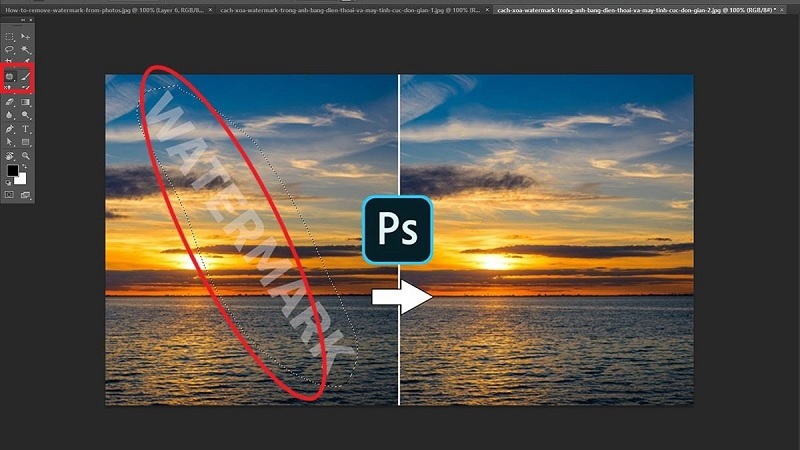
Chọn chức năng Patch Tool
Bước 2: Sau đó, bạn nhấn giữ chuột và di chuyển đến vùng đã đánh dấu, tạo hiệu ứng ẩn Watermark. Điều quan trọng là chọn vùng ảnh có màu sắc tương tự với phần chứa Watermark, giúp kết quả chỉnh sửa trở nên mượt mà và tự nhiên.
Bước 3: Sau khi hoàn thành quá trình chỉnh sửa và xóa Watermark theo ý muốn trong ảnh. Bạn có thể nhấn tổ hợp phím Ctrl + D để loại bỏ đường viền ở vùng chọn.
Mẹo:
- Chọn vùng thay thế gần watermark để đảm bảo màu sắc đồng nhất.
- Sử dụng Zoom (Ctrl +) để làm việc chính xác hơn trên các chi tiết nhỏ.
Cách xóa watermark bằng photoshop bằng Content - Aware Fill
Để xóa Watermark bằng Photoshop sử dụng công cụ Content-Aware Fill, bạn có thể thực hiện theo các bước sau:
Bước 1: Khi bạn đã nhập hình ảnh cần xóa Watermark vào Photoshop, sử dụng công cụ Lasso Tool trên thanh công cụ. Hãy khoanh vùng cần chỉnh sửa bằng cách vẽ một đường viền xung quanh khu vực Watermark. Để đơn giản hóa quá trình xóa, đề xuất vẽ đường viền rộng hơn một chút, tạo điều kiện thuận lợi cho việc thao tác trong phần mềm.
Bước 2: Kế tiếp, bạn tiến hành bằng cách chọn Edit >> Fill hoặc mở cửa sổ Fill bằng tổ hợp phím Shift + F5.
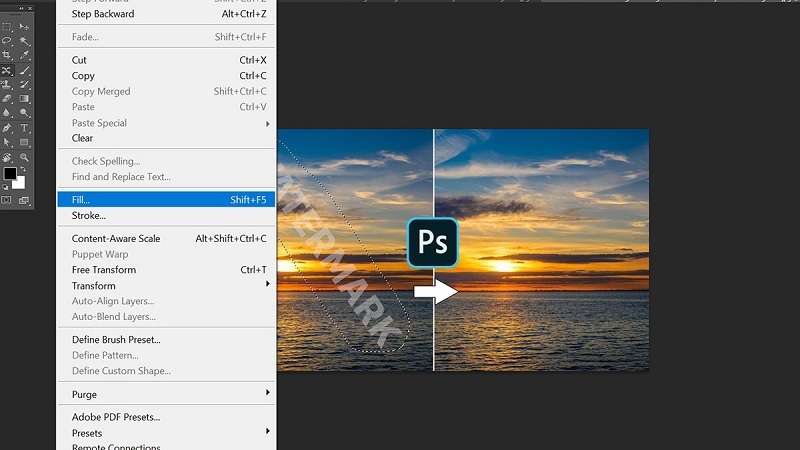
Chọn Fill
Bước 3: Khi cửa sổ Fill xuất hiện trên màn hình, hãy điều chỉnh các thông số trên hình ảnh theo mong muốn và sau đó nhấn nút "OK".
Bước 4: Ngay sau đó, Watermark trên ảnh sẽ tự động biến mất. Để hoàn tất, bạn có thể loại bỏ đường viền bằng cách nhấn tổ hợp phím Ctrl + D.
Mẹo:
- Nếu kết quả không tự nhiên, thử điều chỉnh vùng chọn hoặc sử dụng Clone Stamp Tool để tinh chỉnh.
- Lưu ảnh dưới định dạng PNG hoặc JPEG để giữ chất lượng.
Xem thêm: Cách tải video Capcut không Logo
Cách xóa watermark trong ảnh bằng điện thoại
Ngoài phương pháp xóa watermark bằng Photoshop trên máy tính. Bạn cũng có thể áp dụng cách xóa Watermark trong ảnh trên điện thoại thông qua các bước đơn giản như sau:
Bước 1: Đầu tiên, bạn truy cập vào website WatermarkRemove: https://watermarkremove.io/
Hoặc bạn có thể truy cập cửa hàng ứng dụng để tải xuống ứng dụng xóa Watermark trong ảnh. Chẳng hạn như WatermarkRemove.io và cài đặt trực tiếp trên điện thoại của mình.
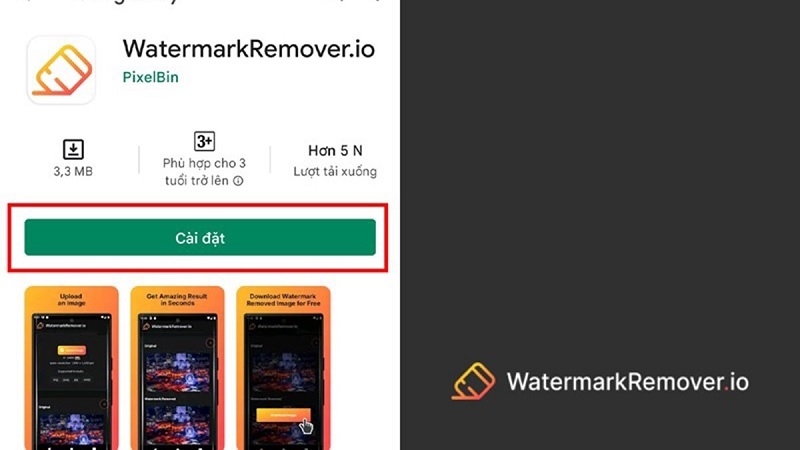
Truy cập vào website WatermarkRemove
Lưu ý: Trong trường hợp bạn quyết định tải ứng dụng về điện thoại, hãy đồng ý với các điều khoản phần mềm để có quyền truy cập và sử dụng ứng dụng.
Bước 2: Trong giao diện trang chủ của ứng dụng, bạn có thể tải lên hình ảnh cần xóa Watermark hoặc dán đường link của hình ảnh vào thanh URL. Sau đó, nhấn vào nút "Bắt đầu" để phần mềm tự động thực hiện quá trình xóa Watermark.
Bước 3: Hãy kiên nhẫn chờ đợi trong giây lát, ứng dụng sẽ tự động hoàn tất quá trình xóa watermark trong ảnh. Sau đó, bạn chỉ cần nhấn vào nút "Download" để tải hình ảnh về điện thoại một cách thành công.
Với chỉ một vài thao tác đơn giản như vậy là bạn đã thành công trong việc xóa watermark trong ảnh bằng điện thoại. Giờ đây, bạn có thể sử dụng hình ảnh cho bất kỳ mục đích nào mà bạn mong muốn!
Kinh Nghiệm Thực Tế Từ Techcare
Techcare Đà Nẵng đã hướng dẫn nhiều khách hàng xóa watermark trong các dự án thiết kế và chỉnh sửa ảnh cá nhân. Khi hỗ trợ khách hàng, chúng tôi nhận thấy:
- Patch Tool thường được ưa chuộng vì dễ sử dụng và cho kết quả tự nhiên trên ảnh đơn giản.
- Content-Aware Fill phù hợp với watermark lớn hoặc phức tạp. Tuy nhiên, cần điều chỉnh vùng chọn một cách cẩn thận.
- Công cụ trực tuyến như WatermarkRemove.io tiện lợi cho người không quen Photoshop, nhưng chất lượng phụ thuộc vào độ phức tạp của watermark.
Khách hàng tại Techcare đánh giá cao các phương pháp này vì tính hiệu quả và dễ thực hiện.
Xem thêm: Ứng dụng chèn logo vào ảnh hàng loạt
Các Câu Hỏi Thường Gặp
1. Xóa watermark có hợp pháp không?
- Việc xóa watermark có thể vi phạm bản quyền nếu sử dụng ảnh mà không được phép. Hãy xin phép chủ sở hữu hoặc sử dụng ảnh cho mục đích cá nhân, không thương mại.

2. Có công cụ miễn phí nào thay thế Photoshop không?
- Có, GIMP và Photopea là các lựa chọn miễn phí với tính năng tương tự. Photopea hoạt động trực tuyến, không cần cài đặt.
3. Tại sao Content-Aware Fill đôi khi cho kết quả không tự nhiên?
- Content-Aware Fill phụ thuộc vào nền ảnh. Nếu nền quá phức tạp, công cụ có thể tạo ra các mảng không đồng nhất. Hãy thử kết hợp với Clone Stamp Tool để chỉnh sửa.
4. Ứng dụng di động có an toàn không?
- Hãy tải ứng dụng từ cửa hàng chính thức (Google Play, App Store) và kiểm tra quyền truy cập để đảm bảo an toàn dữ liệu.
Kết luận
Bài viết đã cung cấp hướng dẫn chi tiết cách xóa watermark bằng Photoshop (Patch Tool, Content-Aware Fill) và các giải pháp trực tuyến như WatermarkRemove.io. Mỗi phương pháp có ưu - nhược điểm riêng, phù hợp với nhu cầu và kỹ năng khác nhau. Techcare Đà Nẵng khuyến khích bạn chọn giải pháp hợp lý và tôn trọng bản quyền hình ảnh.
Nếu bạn cần hỗ trợ thêm về chỉnh sửa ảnh hoặc các vấn đề công nghệ, hãy liên hệ Techcare Đà Nẵng. Chúng tôi luôn sẵn sàng đồng hành để mang đến trải nghiệm tốt nhất!
Link nội dung: https://aicschool.edu.vn/cach-xoa-logo-trong-photoshop-a102953.html