
Cách cài đặt ngày giờ trên điện thoại Android đơn giản, nhanh chóng
Việc xem ngày giờ thông qua điện thoại hiện nay đã không còn xa lạ đối với chúng ta. Trong bài viết này mình sẽ chia sẻ hướng dẫn bạn cách cài đặt lại ngày giờ trên điện thoại Android hiệu quả. Cùng xem ngay thôi!
1. Cách cài đặt ngày giờ trên điện thoại Android

Chức năng cài đặt ngày giờ tự động là một chức năng cực kỳ tiện lợi đối với người sử dụng. Điện thoại của bạn sẽ tự động cập nhật và thay đổi để phù hợp với thời gian của bất kỳ quốc gia nào mà bạn đang ở tại đó. Tuy nhiên, điều kiện tiên quyết là điện thoại của bạn cần có kết nối mạng.
Trên Samsung
Bước 1: Vào Cài đặt > Chọn Quản lý chung.
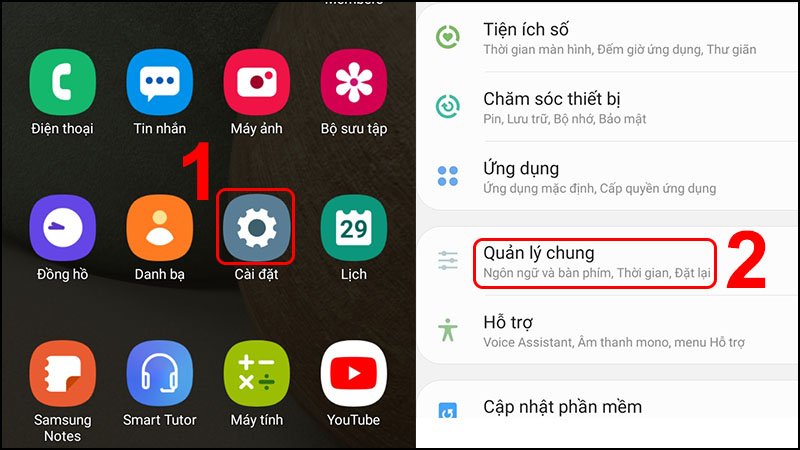
Nhấn vào Quản lý chung và Thời gian
Bước 2: Chọn Thời gian > Tại mục Thời gian tự động bạn gạt nút sang màu xanh để cài đặt thời gian tự động.
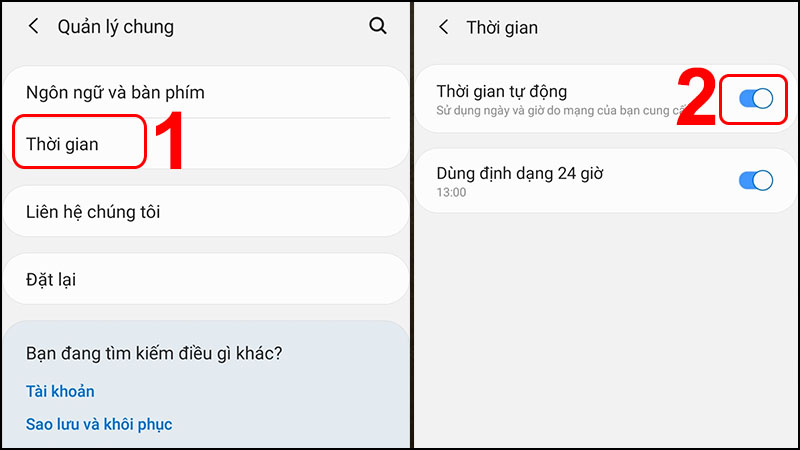
Gạt nút Thời gian tự động
Như vậy là xong hướng dẫn cài đặt ngày giờ trên điện thoại Samsung rồi.
Trên OPPO, Xiaomi
Bước 1: Vào Cài đặt > Chọn Cài đặt bổ sung.
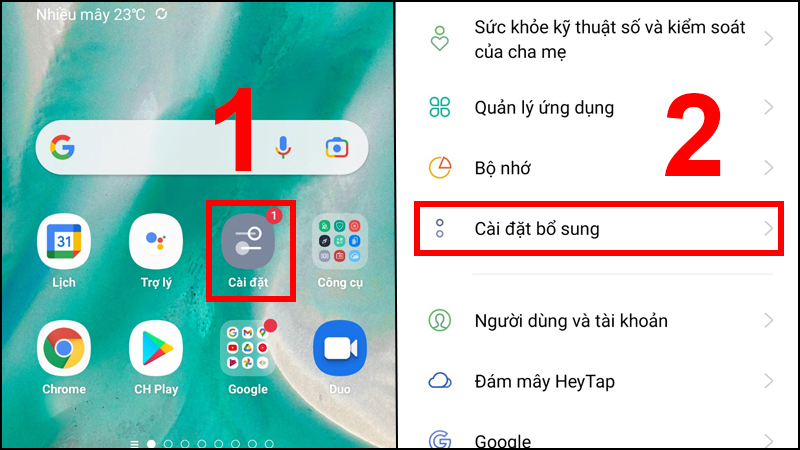
Nhấn vào phần Cài đặt bổ sung
Nhấn vào phần Cài đặt bổ sung
Bước 2: Chọn Ngày & giờ > Gạt nút Đặt tự động sang màu xanh để cài đặt thời gian tự động.
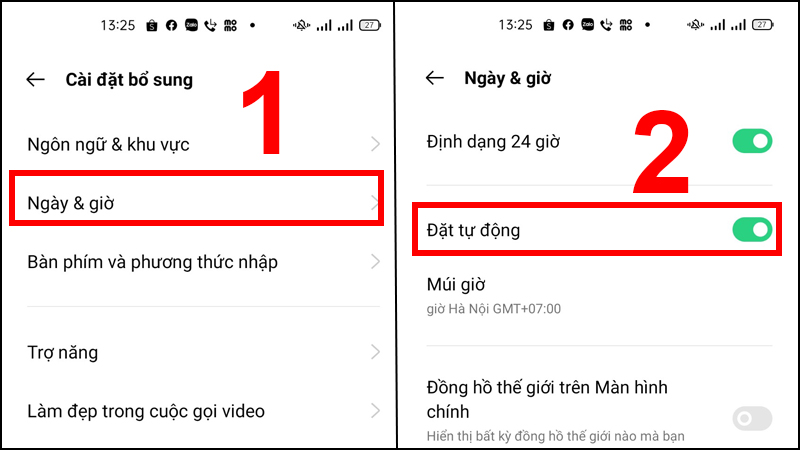
Chọn ngày và giờ tự động
Như vậy là xong hướng dẫn cài đặt ngày giờ trên điện thoại OPPO rồi, điện thoại Xiaomi các bạn có thể làm tương tự nhé.
2. Một số lưu ý khi cài đặt ngày giờ trên điện thoại Android
- Thay đổi thời gian lùi lại hơn một vài ngày đôi khi có thể khiến các bản cập nhật và ứng dụng ngừng hoạt động.
- Việc cài đặt giờ tự động giúp điện thoại tự động đồng bộ hóa với giờ địa phương.
- Để thay đổi ngày và giờ mặc định, hãy tắt tính năng Đặt tự động và thay đổi ngày và giờ được hiển thị thủ công.
- Trong quá trình cài đặt ngày giờ, nếu ngày giờ cài đặt sai thì bạn nên khởi động lại máy để máy cập nhật lại dữ liệu. Sau khi khởi động lại máy nhưng ngày giờ vẫn sai thì bạn nên chuyển qua cài đặt ngày giờ thủ công.
- Trong trường hợp ngày giờ sai khi ở chế độ thủ công thì bạn có thể chỉnh lại ngày giờ hoặc chuyển qua chế độ tự động để điện thoại tự cập nhật lại ngày giờ.
- Để thời gian trên điện thoại theo định dạng 24 giờ, bạn có thể bật chức năng Sử dụng định dạng 24 giờ (Use 24-hours format) trong phần Ngày & giờ.
Những lưu ý trong quá trình cài đặt ngày giờ trên điện thoại Android
3. Một số câu hỏi liên quan đến ngày giờ trên điện thoại Android
Mình không cài được múi giờ Hà Nội trên điện thoại Xiaomi?
Trả lời: Bạn có thể thực hiện các bước dưới đây để thiết lập múi giờ Hà Nội trên điện thoại Xiaomi nhé!
Bước 1: Vào Cài đặt > Chọn Cài đặt bổ sung.
Nhấn vào phần Cài đặt bổ sung
Nhấn vào phần Cài đặt bổ sung
Bước 2: Chọn Ngày & giờ > Tại phần Đặt tự động, chọn Múi giờ.
Chọn mục Múi giờ
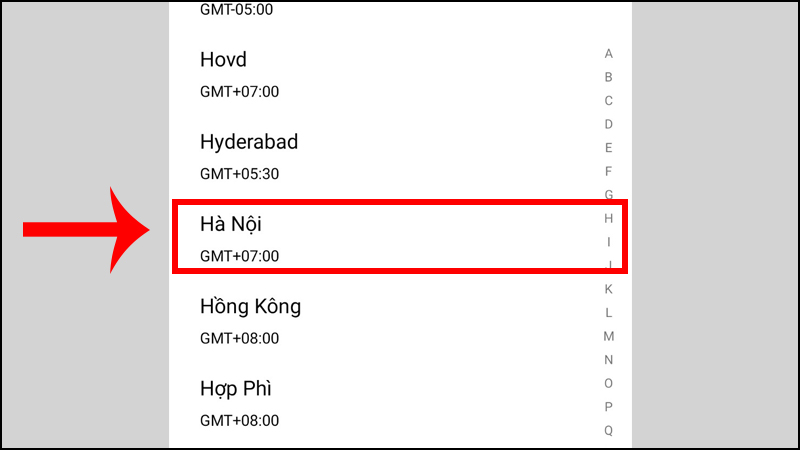
Bước 3: Chọn múi giờ Hà Nội.
Chọn múi giờ Hà Nội
Làm sao để hiển thị ngày giờ trên màn hình chính điện thoại?
Trả lời: Để hiển thị ngày và giờ trên màn hình điện thoại Android, bạn có thể thực theo các bước dưới đây:
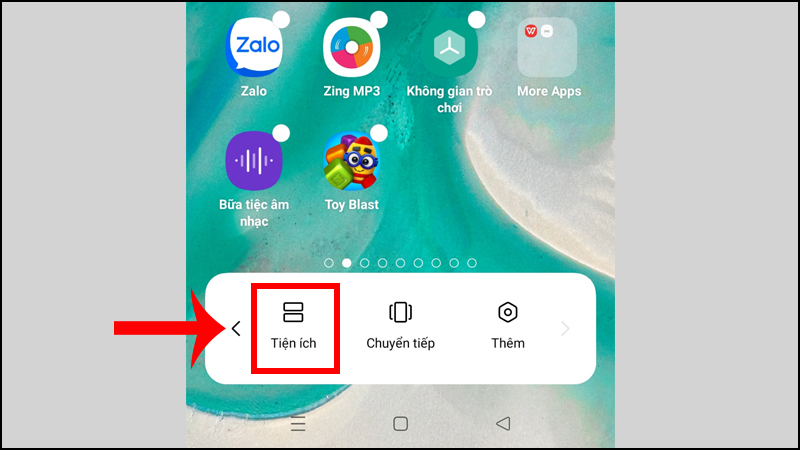
Bước 1: Nhấn giữ màn hình chính > Chọn Tiện ích.
Nhấn vào Tiện ích
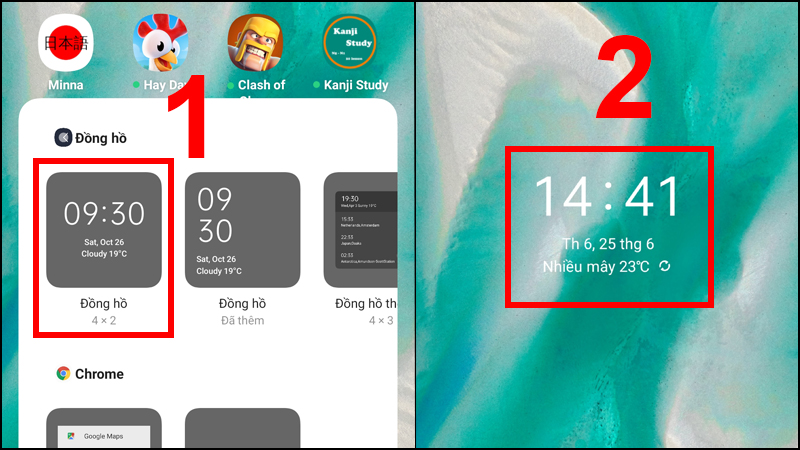
Bước 2: Trong phần Đồng hồ, chọn phần bạn muốn > Kéo ra màn hình chính.
Kéo giờ ra màn hình chính
Một số mẫu điện thoại Android đang kinh doanh tại Thế Giới Di Động:Hy vọng sau khi tham khảo bài viết này bạn đã có biết cách cài đặt ngày giờ trên điện thoại Android. Cám ơn các bạn đã theo dõi bài viết, hẹn gặp lại các bạn ở những bài viết tiếp theo!
Link nội dung: https://aicschool.edu.vn/gio-dien-thoai-a108774.html