
Cách dùng tính năng giơ tay trên Zoom bằng máy tính, điện thoại
Một số mẫu điện thoại đang kinh doanh tại Thế Giới Di Động:
Zoom là một trong những phần mềm gọi video miễn phí phổ biến nhất hiện nay, được sử dụng phổ biến trong doanh nghiệp và các trường học. Tính năng giơ tay là một trong những điểm thú vị của Zoom, giúp chúng ta có thể nêu ý kiến của mình. Vậy sử dụng tính năng này trên điện thoại và máy tính như thế nào? Hãy theo dõi bài viết bên dưới nhé!
1. Hướng dẫn cách sử dụng tính năng giơ tay trên Zoom bằng máy tính
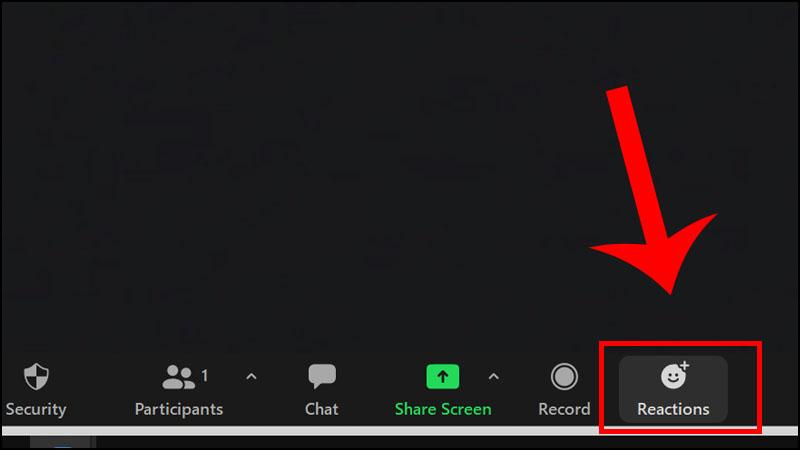
Bước 1: Trên giao diện của Zoom, các bạn nhấn vào mục Reactions.
Hướng dẫn cách sử dụng tính năng giơ tay trên Zoom bằng máy tính
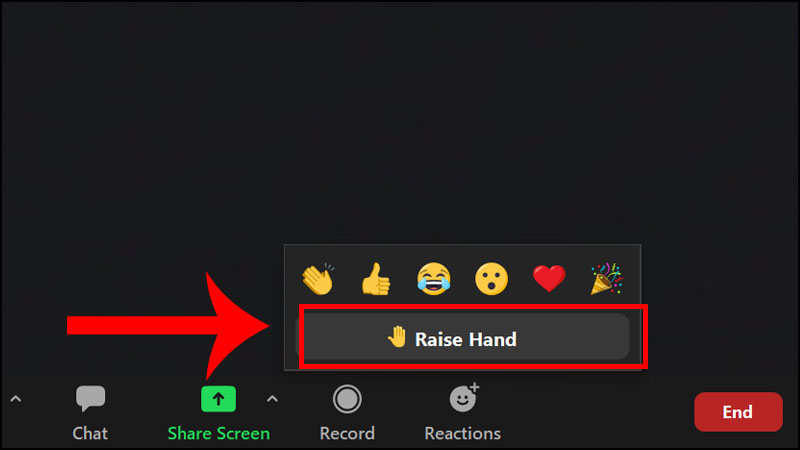
Bước 2: Xuất hiện giao diện cảm xúc mọi người có thể nhấn Giơ tay để phát biểu ý kiến.
Hướng dẫn cách sử dụng tính năng giơ tay trên Zoom bằng máy tính
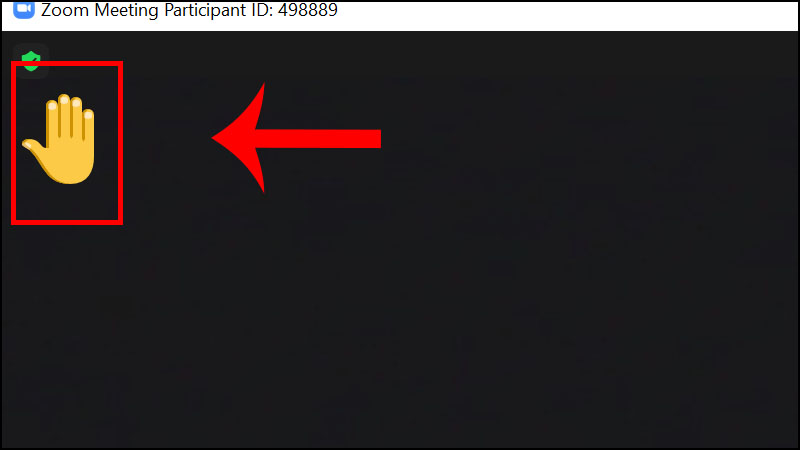
Bước 3: Lúc này biểu tượng giơ tay sẽ xuất hiện trên màn hình, thầy cô và mọi người sẽ lắng nghe ý kiến phát biểu của bạn.
Hướng dẫn cách sử dụng tính năng giơ tay trên Zoom bằng máy tính
1 .Hướng dẫn cách sử dụng tính năng giơ tay trên Zoom bằng điện thoại
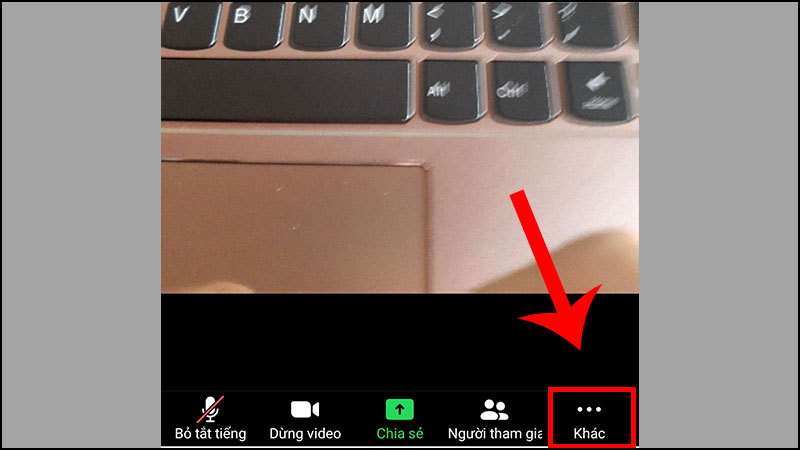
Bước 1: Trên giao diện của Zoom, các bạn chọn vào mục Khác trên màn hình.
Hướng dẫn cách sử dụng tính năng giơ tay trên Zoom bằng điện thoại
Bước 2: Bấm vào biểu tượng Giơ tay.
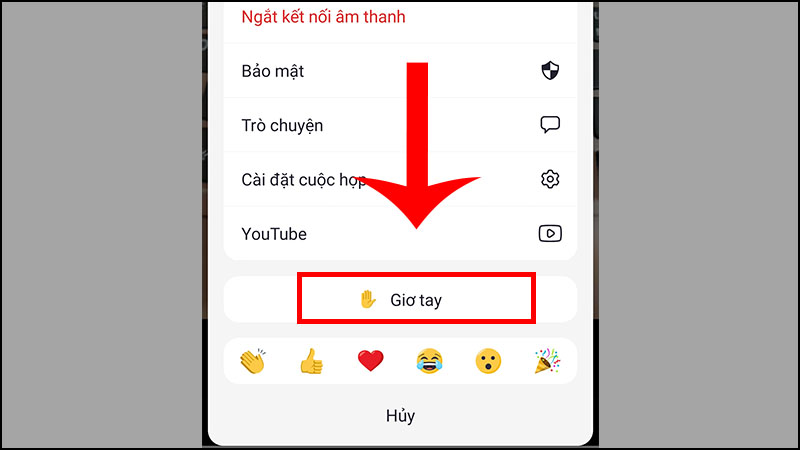
Hướng dẫn cách sử dụng tính năng giơ tay trên Zoom bằng điện thoại
Bước 3: Biểu tượng giơ tay được hiện thị lên màn hình và tất cả mọi người sẽ thấy ý kiến của bạn.
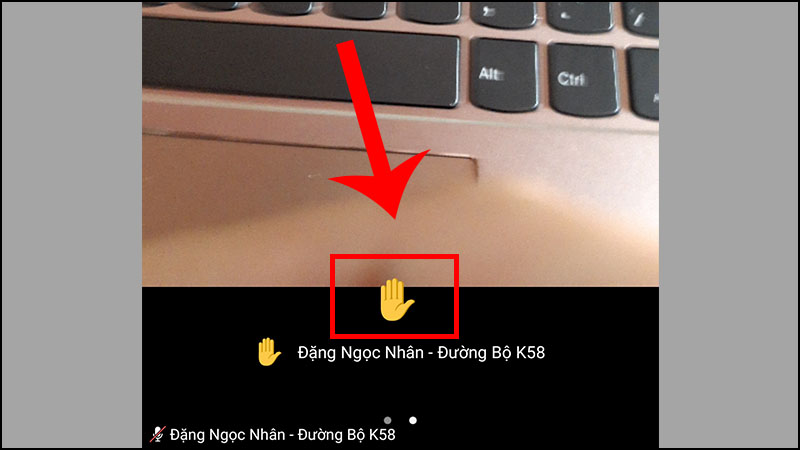
Hướng dẫn cách sử dụng tính năng giơ tay trên Zoom bằng điện thoại
Một số mẫu laptop đang kinh doanh tại Thế Giới Di Động:
Bài viết vừa rồi đã hướng dẫn cho bạn cách để sử dụng tính năng giơ tay trong ứng dụng Zoom. Hy vọng bài viết sẽ hữu ích cho bạn, chúc các bạn học tập và làm việc thật hiệu quả.
Link nội dung: https://aicschool.edu.vn/do-tay-y-kien-a109253.html