
Cách tạo nền cho slide trong PowerPoint: 5 cách đơn giản
Tổng quan về Format Background trong PowerPoint
Format Background là công cụ giúp bạn thay đổi hình nền cho slide PowerPoint. Thay vì sử dụng nền trắng mặc định, bạn có thể tạo slide thuyết trình đẹp mắt và chuyên nghiệp hơn với nhiều tùy chọn khác nhau.
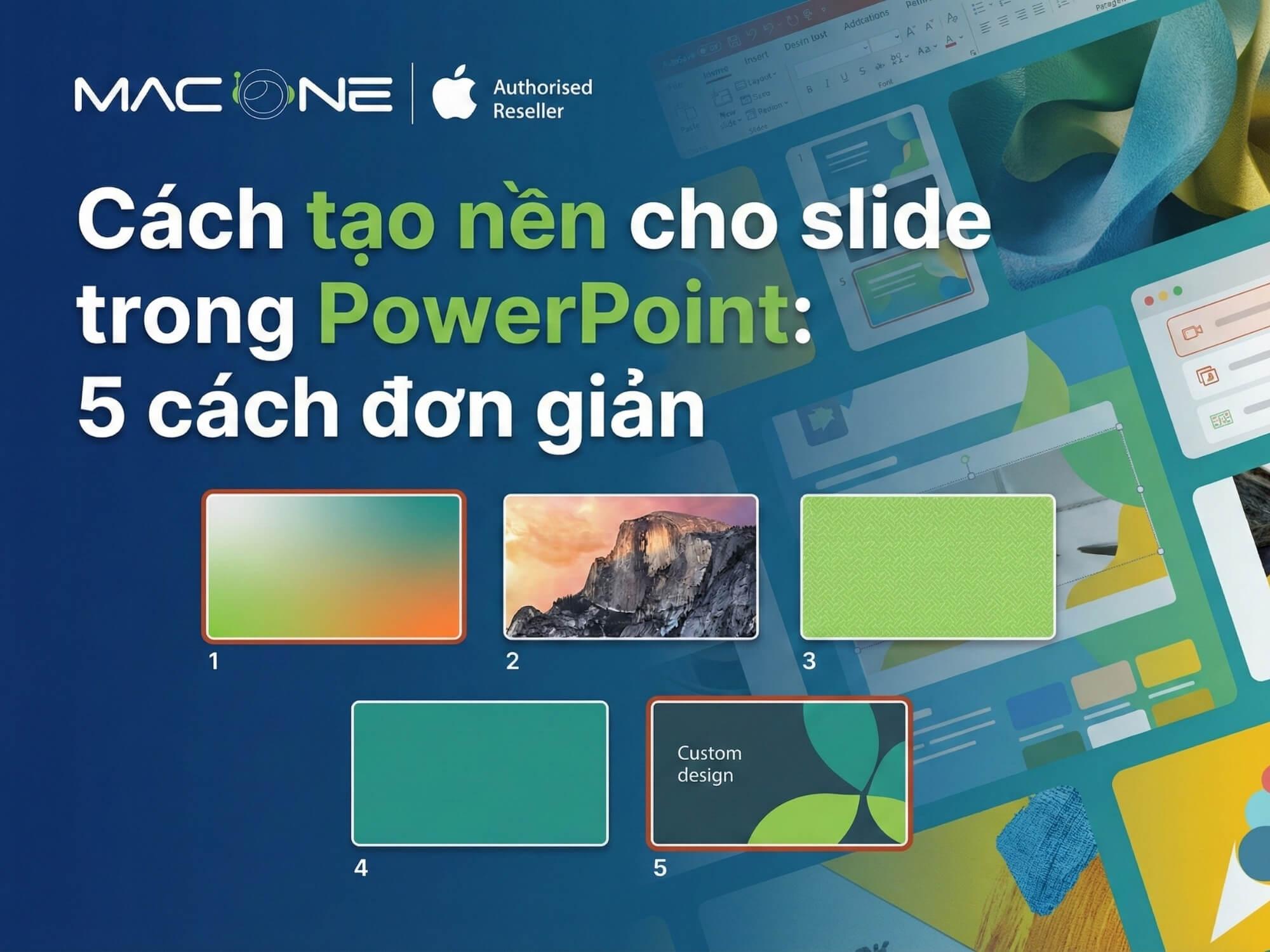
Cách truy cập Format Background
Có 2 cách để mở Format Background trong PowerPoint:
- Cách 1: Click chuột phải vào slide → chọn Format Background
- Cách 2: Vào tab Design → click Format Background ở góc phải (nhóm Customize)
Khi mở Format Background, bạn sẽ thấy 4 tùy chọn chính:
- Solid fill: Nền màu đơn
- Gradient fill: Nền màu chuyển sắc
- Picture or texture fill: Nền từ hình ảnh hoặc texture
- Pattern fill: Nền họa tiết
Cách 1: Tạo nền từ hình ảnh có sẵn trong máy tính
Đây là cách phổ biến nhất để tạo nền slide PowerPoint với hình ảnh yêu thích của bạn.
Các bước thực hiện
Bước 1: Click chuột phải vào slide cần chèn hình nền → chọn Format Background.
Bước 2: Trong panel Format Background, chọn Picture or texture fill.
Bước 3: Click nút File → Tìm đến thư mục chứa hình ảnh → Chọn hình → Click Insert.
Bước 4: Nếu muốn áp dụng hình nền cho tất cả slide, click Apply to All ở cuối panel.
Kích thước hình nền chuẩn cho PowerPoint
Để hình nền hiển thị sắc nét và không bị vỡ, bạn nên chọn ảnh có kích thước phù hợp:
Tỷ lệ slide Kích thước khuyến nghị Ghi chú 16:9 (Widescreen) 1920 × 1080 px Mặc định từ PowerPoint 2013 4:3 (Standard) 1024 × 768 px Phù hợp máy chiếu cũLưu ý: Nếu dùng ảnh nhỏ hơn kích thước slide, hình sẽ bị kéo giãn và mờ. Hãy chọn ảnh có độ phân giải cao để đảm bảo chất lượng hiển thị.
Cách 2: Sử dụng Texture có sẵn trong PowerPoint
PowerPoint tích hợp sẵn 25 mẫu Texture với các chất liệu như gỗ, vải, đá, giấy… Đây là lựa chọn nhanh gọn khi bạn cần nền đơn giản, chuyên nghiệp.
Các bước thực hiện
Bước 1: Mở Format Background → Chọn Picture or texture fill.
Bước 2: Click vào dropdown Texture → Chọn mẫu texture ưa thích.
Bước 3: Click Apply to All nếu muốn áp dụng cho toàn bộ slide.
Gợi ý chọn Texture theo mục đích
Loại thuyết trình Texture phù hợp Báo cáo doanh nghiệp Canvas, Newsprint, Parchment Giáo dục, học thuật Paper Bag, Stationery, Recycled Paper Thiên nhiên, môi trường Sand, Green Marble, Blue Tissue Paper Công nghệ, hiện đại Metal, Granite, Woven MatƯu điểm của Texture: File PowerPoint nhẹ hơn so với dùng ảnh, đồng thời vẫn tạo được nền chuyên nghiệp.
Cách 3: Tạo nền Gradient (màu chuyển sắc)
Gradient là kiểu nền chuyển màu từ sắc này sang sắc khác, tạo hiệu ứng hiện đại và thu hút. PowerPoint cung cấp nhiều preset gradient có sẵn, đồng thời cho phép bạn tự tạo gradient theo ý thích.
Các bước tạo nền Gradient
Bước 1: Mở Format Background → Chọn Gradient fill.
Bước 2: Chọn Preset gradients để dùng mẫu có sẵn, hoặc tự tùy chỉnh.
Bước 3: Tùy chỉnh các thông số:
- Type: Linear (thẳng), Radial (tỏa tròn), Rectangular (chữ nhật), Path (theo đường)
- Direction: Hướng chuyển màu (8 hướng)
- Gradient stops: Thêm/bớt điểm màu và kéo để điều chỉnh vị trí
Công thức phối màu Gradient đẹp
Một số combo màu Gradient phổ biến trong thiết kế slide:
Combo màu Phong cách Phù hợp cho Xanh dương → Tím Hiện đại, công nghệ Tech, startup, innovation Cam → Hồng Năng động, sáng tạo Marketing, event, youth Xám nhạt → Trắng Tối giản, chuyên nghiệp Corporate, business Xanh lá → Vàng Tươi mới, thiên nhiên Môi trường, sức khỏeMẹo: Nên dùng 2-3 màu cho gradient, tránh dùng quá nhiều màu sẽ gây rối mắt.
Cách 4: Tạo nền Solid (màu đơn) và Pattern (họa tiết)
Solid fill - Nền màu đơn
Nếu bạn muốn slide tối giản, Solid fill là lựa chọn phù hợp.
Các bước:
- Mở Format Background → Chọn Solid fill
- Click Color → Chọn màu từ Theme Colors hoặc More Colors
- Điều chỉnh Transparency nếu cần làm nhạt màu
Nguyên tắc chọn màu nền: Text tối + nền sáng hoặc text sáng + nền tối để đảm bảo dễ đọc.
Pattern fill - Nền họa tiết
PowerPoint cung cấp 48 mẫu họa tiết như chấm bi, kẻ ngang, gạch chéo, ô vuông…
Các bước:
- Mở Format Background → Chọn Pattern fill
- Chọn mẫu họa tiết ưa thích
- Tùy chỉnh Foreground color (màu họa tiết) và Background color (màu nền)
Pattern fill phù hợp cho slide học tập, thuyết trình trẻ em, hoặc khi cần phong cách vui nhộn.
Cách chỉnh sửa hình nền trong PowerPoint
Làm mờ hình nền (Transparency)
Khi hình nền quá nhiều chi tiết, nội dung slide có thể bị khó đọc. Bạn nên làm mờ hình nền để text nổi bật hơn.
Cách làm: Trong Format Background, kéo thanh Transparency từ 0% lên 30-50%. Số phần trăm càng cao, hình nền càng mờ.
Khuyến nghị: Transparency 30-50% là mức cân bằng tốt giữa hình nền đẹp và nội dung dễ đọc.
Di chuyển vị trí hình nền
Trong một số trường hợp, bạn muốn dịch chuyển hình nền để phần quan trọng của ảnh hiển thị đúng vị trí.
- Offset Left: Dịch hình sang trái
- Offset Right: Dịch hình sang phải
- Offset Top: Dịch hình lên trên
- Offset Bottom: Dịch hình xuống dưới
Xóa và reset hình nền
Muốn xóa hình nền đã chèn và trở về nền trắng:
- Cách 1: Click Reset Background ở cuối panel Format Background
- Cách 2: Chọn Solid fill → Chọn màu trắng
Dùng Slide Master để set nền đồng bộ cho toàn bộ slide
Nếu bạn có nhiều slide và muốn tất cả dùng chung một nền, Slide Master là cách hiệu quả nhất.
Các bước:
- Vào tab View → Click Slide Master
- Chọn slide master lớn nhất ở đầu danh sách (bên trái)
- Chỉnh hình nền như bình thường (Format Background)
- Click Close Master View để quay lại
Ưu điểm: Tiết kiệm thời gian, đảm bảo tính đồng bộ, dễ thay đổi nền cho toàn bộ slide sau này.
Top 5 nguồn tải hình nền PowerPoint miễn phí chất lượng cao
Nếu bạn cần hình nền đẹp nhưng không biết tìm ở đâu, dưới đây là 5 trang web uy tín cung cấp hình nền miễn phí:
# Trang web Đặc điểm Phù hợp cho 1 Unsplash 900+ ảnh nền PPT, miễn phí thương mại, không cần ghi nguồn Ảnh phong cảnh, lifestyle 2 Pexels 500,000+ ảnh stock, cập nhật hàng ngày Đa dạng chủ đề 3 Freepik Vectors, ảnh stock, file PSD Background abstract, gradient 4 SlidesCarnival Templates + backgrounds, tải làm PPT hoặc Google Slides Templates hoàn chỉnh 5 Slidesgo 3 templates miễn phí/tháng, nhiều style hiện đại Business, educationMẹo tìm kiếm: Gõ từ khóa “PowerPoint background”, “presentation background”, hoặc “abstract background” để có kết quả phù hợp nhất.
Mẹo tạo hình nền slide chuyên nghiệp
Nguyên tắc contrast giữa text và background
Điều quan trọng nhất khi chọn hình nền là đảm bảo nội dung slide vẫn dễ đọc.
- Text tối (đen, xám đậm) + nền sáng (trắng, pastel)
- Text sáng (trắng, vàng) + nền tối (xanh đậm, đen)
- Tránh text đỏ trên nền xanh lá hoặc ngược lại (khó nhìn)
- Nếu nền quá rối, hãy tăng Transparency hoặc đặt shape trắng phía sau text
Chọn hình nền theo loại thuyết trình
Loại thuyết trình Hình nền phù hợp Báo cáo doanh nghiệp Gradient nhẹ, màu đơn trung tính, texture chuyên nghiệp Học thuật, nghiên cứu Nền trắng/xám nhạt, tối giản Marketing, sáng tạo Ảnh nền đẹp, gradient màu sắc, abstract Giáo dục trẻ em Pattern vui nhộn, màu pastel, họa tiết dễ thươngTối ưu dung lượng file PowerPoint
File PowerPoint có thể trở nên rất nặng nếu dùng nhiều ảnh nền độ phân giải cao. Để giảm dung lượng:
- Compress ảnh trước khi chèn (dùng công cụ online hoặc Photoshop)
- Trong PowerPoint: File → Compress Pictures → Chọn độ phân giải phù hợp
- Ưu tiên dùng Texture/Gradient/Solid fill thay vì ảnh khi có thể
- Xóa các slide không sử dụng
Câu hỏi thường gặp
Format Background ở đâu trong PowerPoint?
Bạn có thể mở Format Background bằng cách click chuột phải vào slide và chọn Format Background. Hoặc vào tab Design, click nút Format Background ở góc phải của nhóm Customize.
Làm sao áp dụng hình nền cho tất cả slide cùng lúc?
Sau khi chọn hình nền trong Format Background, click nút Apply to All ở cuối panel. Tất cả slide trong file sẽ được áp dụng hình nền đó.
Kích thước hình nền PowerPoint là bao nhiêu?
Với slide tỷ lệ 16:9 (mặc định từ PowerPoint 2013), kích thước hình nền khuyến nghị là 1920 × 1080 pixels (Full HD). Với slide 4:3, kích thước là 1024 × 768 pixels.
Làm sao để hình nền không che mất text?
Bạn có thể tăng Transparency của hình nền lên 30-50% để làm mờ. Hoặc đặt một shape màu trắng/đen (với transparency) phía sau phần text để tạo vùng dễ đọc.
Có thể dùng video làm nền slide không?
Có thể. Bạn vào Insert → Video → chọn video → sau đó click chuột phải vào video và chọn Send to Back. Tuy nhiên, video background sẽ làm file nặng và có thể gây lag khi trình chiếu.
Hình nền bị mờ hoặc vỡ phải làm sao?
Nguyên nhân thường do ảnh có độ phân giải thấp. Hãy chọn ảnh có kích thước tối thiểu 1920 × 1080 pixels cho slide 16:9. Tránh dùng ảnh nhỏ hơn kích thước slide.
Kết luận
Tạo hình nền cho slide PowerPoint không khó nếu bạn nắm được các công cụ trong Format Background. Từ việc chèn ảnh từ máy tính, sử dụng Texture có sẵn, đến tạo Gradient hay Pattern - mỗi cách đều có ưu điểm riêng phù hợp với từng mục đích thuyết trình.
Nếu bạn thường xuyên làm slide, hãy tận dụng Slide Master để tiết kiệm thời gian và đảm bảo tính đồng bộ. Đừng quên áp dụng nguyên tắc contrast giữa nền và text để slide của bạn vừa đẹp vừa dễ đọc.
Link nội dung: https://aicschool.edu.vn/phong-ppt-don-gian-a111759.html