
Nếu bạn thấy mục Đề xuất bảo trì trên MacBook Air hoặc MacBook Pro
Tìm hiểu cách kiểm tra tình trạng pin và giải quyết sự cố sạc.
Kiểm tra tình trạng pin
Chọn menu Apple > Tùy chọn hệ thống (hoặc Cài đặt hệ thống), sau đó bấm vào Pin. Thông tin về Pin hiển thị ở đây bao gồm Tình trạng pin:
Tình trạng pin hiển thị như sau
Bình thường: Pin hoạt động bình thường.
Đề xuất bảo trì: Khả năng tích điện của pin kém hơn so với khi pin còn mới hoặc không hoạt động bình thường. Bạn vẫn có thể tiếp tục sử dụng máy Mac một cách an toàn, nhưng nếu dung lượng sạc của pin giảm đi đang ảnh hưởng đến trải nghiệm của bạn, bạn có thể cần yêu cầu bảo dưỡng. Yêu cầu bảo dưỡng.
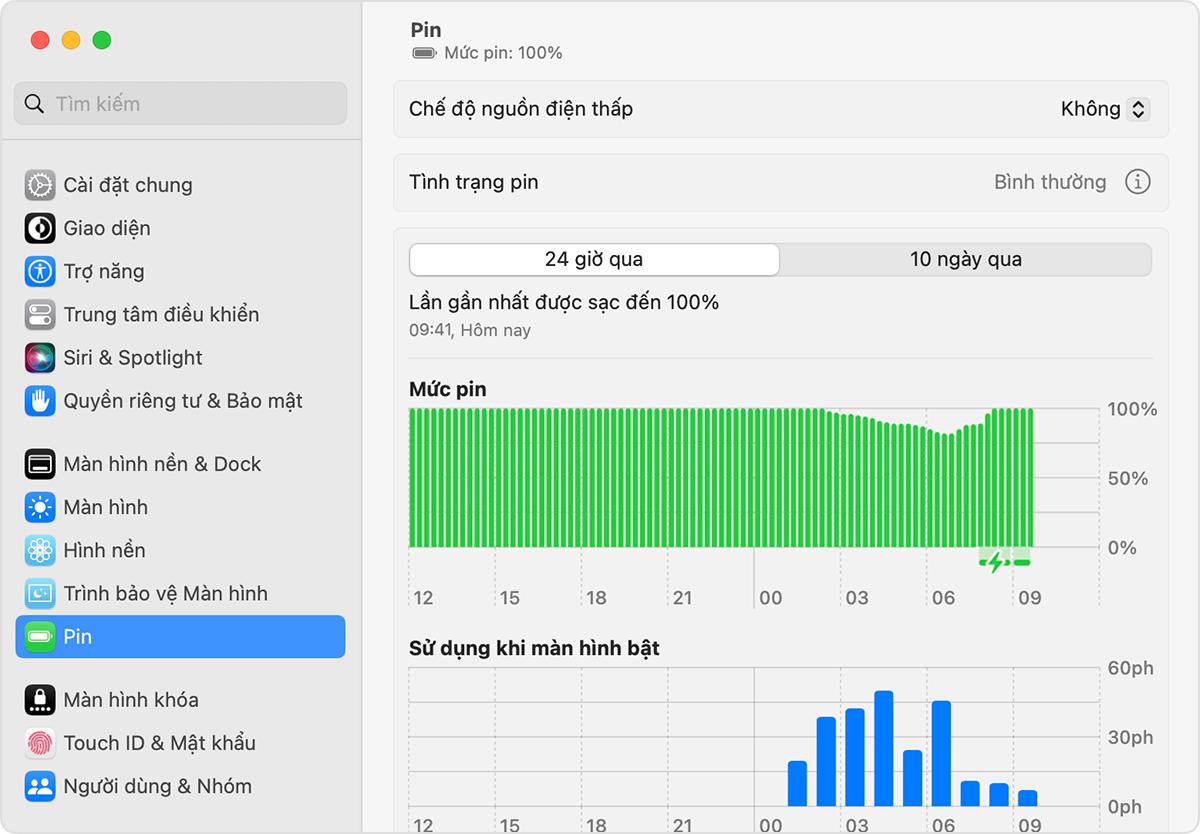
Một số ứng dụng của bên thứ ba cũng báo cáo tình trạng pin, nhưng dữ liệu mà các ứng dụng này báo cáo có thể không chính xác hoặc kết luận cho thấy thời gian chạy của hệ thống giảm. Tốt nhất bạn nên dựa vào thông tin về tình trạng pin mà macOS báo cáo.
Nếu pin không sạc được

Đôi khi, menu trạng thái pin trong thanh menu có thể không hiển thị mức sạc đầy (100%), ngay cả sau khi đã kết nối bộ tiếp hợp nguồn trong một thời gian dài. Đây là tính năng sạc pin được tối ưu hóa, giúp kéo dài thời lượng tổng thể của pin. Nếu quá trình sạc đang tạm dừng và bạn cần sạc đầy pin sớm hơn, hãy chọn Sạc đầy ngay từ menu trạng thái pin.
Nếu pin không sạc được, hãy đảm bảo rằng bạn đang dùng bộ tiếp hợp nguồn phù hợp với máy Mac. Nếu bộ tiếp hợp nguồn không có định mức công suất tối thiểu mà máy Mac yêu cầu, thì bộ tiếp hợp nguồn đó sẽ không thể sạc máy Mac một cách ổn định. Nếu bạn đang dùng bộ tiếp hợp nguồn phù hợp, hãy đảm bảo rằng bộ tiếp hợp nguồn không bị lỗi:
Nếu bộ tiếp hợp nguồn USB-C không sạc được
Nếu bộ tiếp hợp nguồn MagSafe không sạc được
Nếu pin vẫn không sạc được:
Tắt máy Mac, đóng nắp trong 30 giây, sau đó thử sạc lại.
Nếu bạn đang sử dụng máy Mac dùng chip Intel, thì bạn có thể đặt lại SMC.
Sử dụng Chẩn đoán Apple để kiểm tra sự cố về pin.
Yêu cầu bảo dưỡng pin
Bảo hành giới hạn một năm của Apple bao gồm phạm vi bảo hành thay pin khiếm khuyết. Nếu bạn đã mua AppleCare Protection Plan cho máy tính xách tay Mac và pin còn dưới 80% dung lượng ban đầu, thì Apple sẽ thay thế pin miễn phí. Nếu không mua bảo hành, bạn có thể phải trả phí để được thay pin. Yêu cầu bảo dưỡng.
Chỉ nên thay pin gắn sẵn trong máy tính MacBook, MacBook Air và MacBook Pro tại Nhà cung cấp dịch vụ ủy quyền của Apple hoặc Apple Store hoặc tại Nhà cung cấp dịch vụ sửa chữa độc lập sử dụng các linh kiện Apple chính hãng.1 Quá trình sửa chữa do những người không qua đào tạo thực hiện hoặc việc dùng linh kiện Apple không chính hãng có thể làm hư hỏng thiết bị của bạn và hư hỏng đó sẽ không thuộc phạm vi bảo hành. Các linh kiện chính hãng của Apple cũng có sẵn cho trường hợp sửa chữa ngoài phạm vi bảo hành thông qua Tự sửa chữa.2
Một số máy tính xách tay Mac cũ có pin có thể tháo rời mà bạn có thể tự thay thế. Liên hệ với Nhà cung cấp dịch vụ ủy quyền của Apple hoặc Apple Store để được hỗ trợ về việc bảo dưỡng pin có thể tháo rời.
Tìm hiểu thêm về pin được dùng trong các sản phẩm của Apple
Tìm hiểu thêm về cài đặt Pin để tiết kiệm năng lượng
Tìm hiểu thêm về cài đặt Màn hình để tiết kiệm năng lượng
Link nội dung: https://aicschool.edu.vn/de-xuat-a111903.html