
11 cách làm tròn trong Excel bằng hàm Round, Ceiling, Floor, Int,...
Nếu bạn thường xuyên tính toán số liệu trên Excel và gặp trường hợp kết quả là dãy số thập phân với những số lẻ nằm sau dấu phẩy hoặc dấu chấm. Đừng lo lắng, hãy theo dõi bài viết để biết 4 cách làm tròn số bằng hàm Round trên Excel đơn giản, dễ làm.
1. Cách làm tròn số trong Excel không dùng hàm
Lưu ý
Cách làm này chỉ làm thay đổi cách hiển thị, không thay đổi giá trị thực của số. Bạn chỉ nên áp dụng trong các trường hợp sau:
- Khi bạn muốn trình bày dữ liệu gọn gàng hơn, dễ đọc dễ hiểu hơn mà không thay đổi giá trị thực của số.
- Khi trình bày báo cáo, dữ liệu một cách trực quan, nhanh gọn
Hướng dẫn chi tiết
Quét chọn vùng số mà bạn muốn làm tròn > Trong thẻ Home, tại vùng Number bạn chọn nút mũi tên hướng sang phải (Decrease Decimal) để giảm số chữ số thập phân hiển thị.
Cách làm tròn số trong Excel không dùng hàm
2. Cách làm tròn số trong Excel bằng hàm ROUND
Công thức hàm ROUND
Lưu ý:
- Number là một số thực ∈ R. Number có thể là một số nguyên (-25; -1; 0; 5; 1000;...) hoặc là số thập phân hay phân số (-7,2; 0,5; 2/3;...)
- Num_digit phải là số nguyên ∈ Z, có thể là số âm, số dương hoặc bằng 0 (VD: -25; -1; 0; 2; 100;...)
- Phần được làm tròn (số lớn nhất trong phần xét làm tròn) nhỏ hơn 5 thì làm tròn xuống. Ngược lại, phần được làm tròn (số lớn nhất trong phần xét làm tròn) lớn hơn hoặc bằng 5 thì làm tròn lên.
Mô tả
Ví dụ
Num_digits > 0Làm tròn tới vị trí số thập phân chỉ định (số bên phải ngoài cùng)
- Num_digits = 1 thì làm tròn đến số thập phân thứ 1
- Num_digits = 2 thì làm tròn đến số thập phân thứ 2
- Num_digits = 3 thì làm tròn đến số thập phân thứ 3
- ...
- ROUND(456.789 , 2) = 456.79
- ROUND(123.321 , 2) = 123.32
Làm tròn thành số nguyên gần nhất theo hàng đơn vị
- ROUND(456.789 , 0) = 457
- ROUND(123.321 , 0) = 123
Làm tròn sang phần nguyên (bên trái dấu thập phân)
- Num_digits = -1 thì làm tròn đến hàng chục
- Num_digits = -2 thì làm tròn đến hàng trăm
- Num_digits = -3 thì làm tròn đến hàng nghìn
- ...
- ROUND(456.789 , -2) = 500
- ROUND(123.321 , -2) = 100
Hướng dẫn sử dụng hàm ROUND
Mở file excel, nhập hàm ROUND vào ô bạn muốn với cú pháp =ROUND(Number,Num_digits). Nhập giá trị hoặc chọn ô chứ Number và Num_digits.
Nếu Num_digits = 0 thì ta sẽ làm tròn tới số nguyên gần nhất.
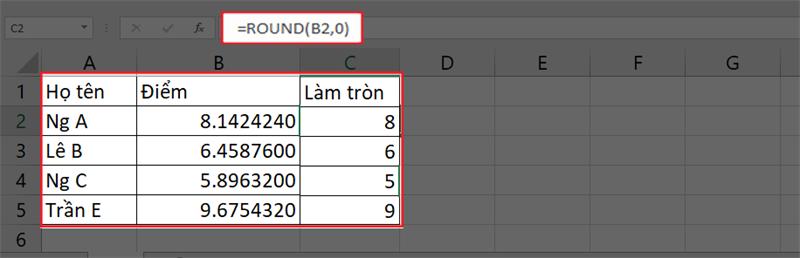
n=0
Nếu Num_digits > 0 thì số sẽ được làm tròn tới vị trí thập phân chỉ định. Nếu Num_digits =1 lấy 1 số lẻ, Num_digits=2 lấy 2 số lẻ,…
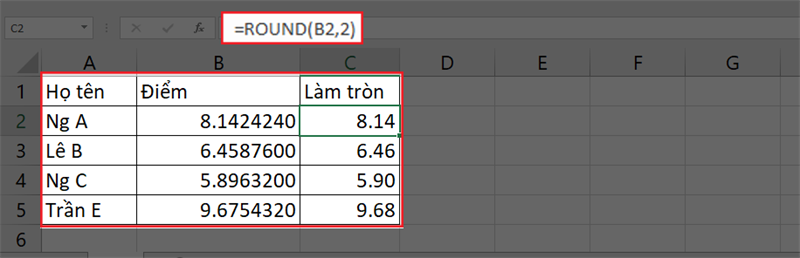
Hàm round
Nếu Num_digits < 0 thì số sẽ được làm tròn sang bên trái dấu thập phân. Nếu Num_digits = -1 thì làm tròn đến hàng chục, Num_digits = -2 làm tròn đến trăm và Num_digits = -3 là đến hàng nghìn...
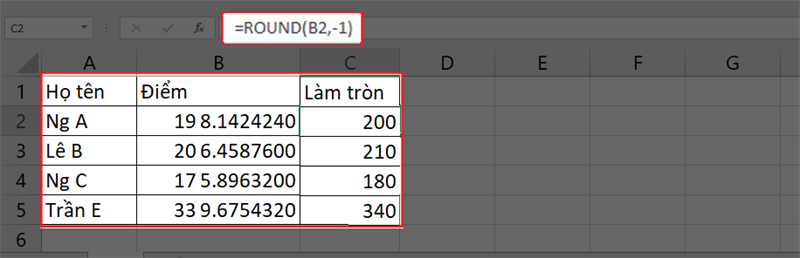
n<0
3. Cách làm tròn số lên trong Excel bằng hàm bằng hàm ROUNDUP
Công dụng hàm ROUNDUP
Hàm ROUNDUP giúp làm tròn số lên, cho ra kết quả làm tròn lớn hơn giá trị gốc và giá trị lớn hơn bao nhiêu sẽ phụ thuộc vào cách sử dụng hàm.
Công thức hàm ROUNDUP
Lưu ý:
- Number là một số thực ∈ R. Number có thể là một số nguyên (-25; -1; 0; 5; 1000;...) hoặc là số thập phân hay phân số (-7,2; 0,5; 2/3;...)
- Num_digit phải là số nguyên ∈ Z, có thể là số âm, số dương hoặc bằng 0 (VD: -25; -1; 0; 2; 100;...)
Mô tả
Ví dụ
Num_digits > 0Làm tròn tới vị trí số thập phân chỉ định (số bên phải ngoài cùng)
- Num_digits = 1 thì làm tròn đến số thập phân thứ 1
- Num_digits = 2 thì làm tròn đến số thập phân thứ 2
- Num_digits = 3 thì làm tròn đến số thập phân thứ 3
- ...
- ROUNDUP(456.789 , 2) = 456.79
- ROUNDUP(123.321 , 2) = 123.33
Làm tròn thành số nguyên gần nhất theo hàng đơn vị
- ROUNDUP(456.789 , 0) = 457
- ROUNDUP(123.321 , 0) = 124
Làm tròn sang phần nguyên (bên trái dấu thập phân)
- Num_digits = -1 thì làm tròn đến hàng chục
- Num_digits = -2 thì làm tròn đến hàng trăm
- Num_digits = -3 thì làm tròn đến hàng nghìn
- ...
- ROUNDUP(456.789 , -2) = 500
- ROUNDUP(123.321 , -2) = 200
Hướng dẫn sử dụng hàm ROUNDUP
Mở file excel, nhập hàm ROUNDUP vào ô bạn muốn với cú pháp =ROUNDUP(Number,Num_digits). Nhập giá trị hoặc chọn ô chứ Number và Num_digits.
Nếu Num_digits = 0 thì ta sẽ làm tròn tới số nguyên gần nhất.
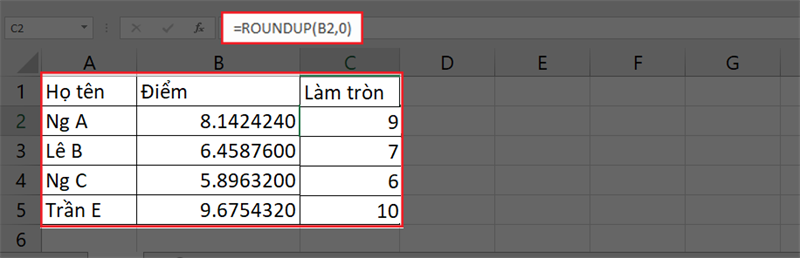
n=0
Nếu Num_digits > 0 thì số sẽ được làm tròn tới vị trí thập phân chỉ định. Nếu Num_digits = 1 lấy 1 số lẻ, Num_digits=2 lấy 2 số lẻ,…
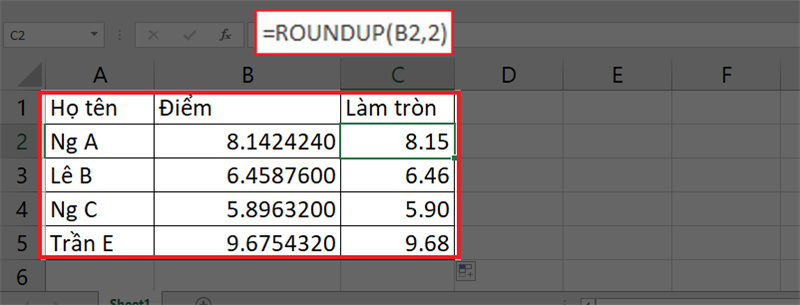
Hàm roundup
Nếu Num_digits < 0 thì số sẽ được làm tròn sang bên trái dấu thập phân. Nếu Num_digits = -1 thì làm tròn đến hàng chục, Num_digits = -2 làm tròn đến trăm và Num_digits = -3 là đến hàng nghìn...
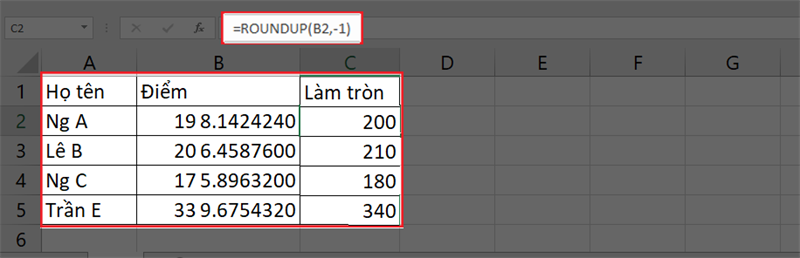
n<1
4. Cách làm tròn số xuống trong Excel bằng hàm ROUNDDOWN
Công dụng hàm ROUNDDOWN
Hàm ROUNDDOWN giúp làm tròn số xuống, ngược lại với ROUNDUP thì ROUNDDOWN sẽ cho ra kết quả làm tròn nhỏ hơn giá trị gốc và giá trị nhỏ hơn bao nhiêu sẽ phụ thuộc vào cách sử dụng hàm
Công thức hàm ROUNDDOWN
Lưu ý:
- Number là một số thực ∈ R. Number có thể là một số nguyên (-25; -1; 0; 5; 1000;...) hoặc là số thập phân hay phân số (-7,2; 0,5; 2/3;...)
- Num_digit phải là số nguyên ∈ Z, có thể là số âm, số dương hoặc bằng 0 (VD: -25; -1; 0; 2; 100;...)
Mô tả
Ví dụ
Num_digits > 0Làm tròn tới vị trí số thập phân chỉ định (số bên phải ngoài cùng)
- Num_digits = 1 thì làm tròn đến số thập phân thứ 1
- Num_digits = 2 thì làm tròn đến số thập phân thứ 2
- Num_digits = 3 thì làm tròn đến số thập phân thứ 3
- ...
- ROUNDDOWN(456.789 , 2) = 456.78
- ROUNDDOWN(123.321 , 2) = 123.32
Làm tròn thành số nguyên gần nhất theo hàng đơn vị
- ROUNDDOWN(456.789 , 0) = 456
- ROUNDDOWN(123.321 , 0) = 123
Làm tròn sang phần nguyên (bên trái dấu thập phân)
- Num_digits = -1 thì làm tròn đến hàng chục
- Num_digits = -2 thì làm tròn đến hàng trăm
- Num_digits = -3 thì làm tròn đến hàng nghìn
- ...
- ROUNDDOWN(456.789 , -2) = 400
- ROUNDDOWN(123.321 , -2) = 100
Hướng dẫn sử dụng hàm ROUNDDOWN
Mở file excel, nhập hàm ROUNDDOWN vào ô bạn muốn với cú pháp =ROUNDDOWN(Number,Num_digits). Nhập giá trị hoặc chọn ô chứ Number và Num_digits.
Nếu Num_digits = 0 thì ta sẽ làm tròn tới số nguyên gần nhất.
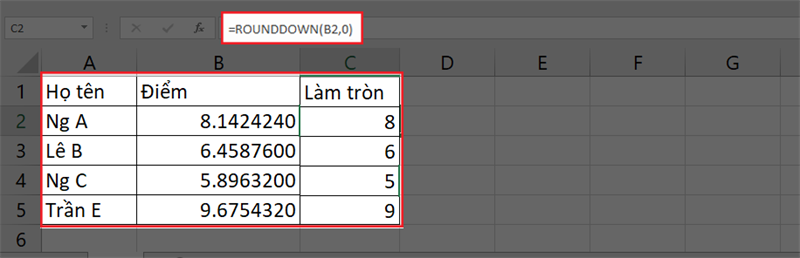
Nếu Num_digits > 0 thì số sẽ được làm tròn tới vị trí thập phân chỉ định. Nếu Num_digits = 1 lấy 1 số lẻ, Num_digits=2 lấy 2 số lẻ,…
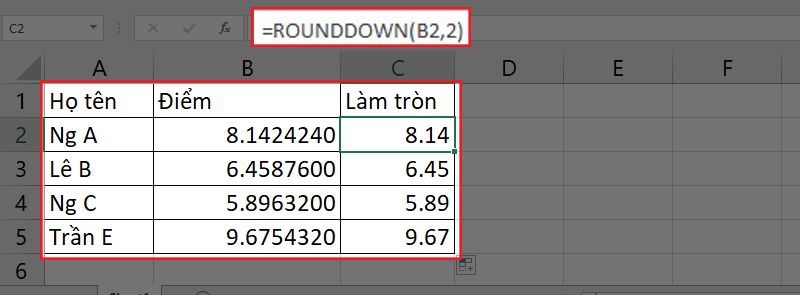
Roundown
Nếu Num_digits < 0 thì số sẽ được làm tròn sang bên trái dấu thập phân. Nếu Num_digits = -1 thì làm tròn đến hàng chục, Num_digits = -2 làm tròn đến trăm và Num_digits = -3 là đến hàng nghìn...
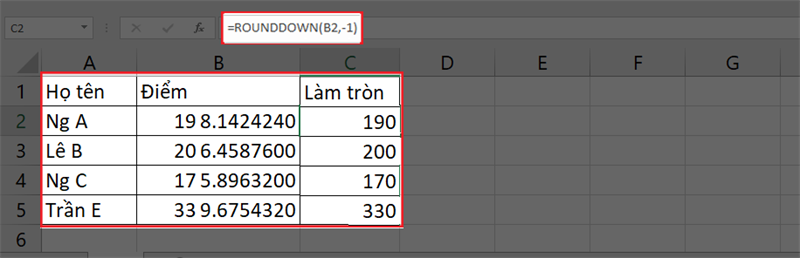
n<0
5. Cách làm tròn số trong Excel bằng hàm MROUND
Công thức hàm MROUND
Hàm MROUND giúp làm tròn đến bội số gần nhất của một giá trị được chỉ định.
Lưu ý: Number và Multiple là một số thực ∈ R. Number và Multiple có thể là một số nguyên (-25; -1; 0; 5; 1000;...) hoặc là số thập phân hay phân số (-7,2; 0,5; 2/3;...).
Điều kiện hàm MROUND
Ví dụ
Nếu Number và Significance là số dương (lớn hơn 0) thì kết quả trả ra sẽ làm tròn Number lên đến bội số lớn hơn gần nhất của Significance.
Nếu có hai bội của Multiple số cách Number bằng nhau, chọn bội số lớn hơn & xa số 0 nhất
- MROUND(13.572 , 8) = 16
- MROUND(19, 2) = 20 (hai bội số là 18 & 20)
- MROUND(3.14 , 10/8) = 3.75
Nếu Number và Significance là số âm (nhỏ hơn 0) thì kết quả trả ra sẽ làm tròn Number lên đến bội số lớn hơn gần nhất của Significance.
Nếu có hai bội của Multiple số cách Number bằng nhau, chọn bội số nhỏ hơn & xa số 0 nhất
- MROUND(-13.572 , -8) = -16
- MROUND(-19, -2) = -20 (hai bội số là -18 & -20)
- MROUND(-3.14 , -10/8) = -3.75
Number và Multiple phải cùng dấu (đều là số âm hoặc số dương). Nếu khác dấu thì hàm sẽ báo lỗi #NUM.
- MROUND(125 , -8) = #NUM
- MROUND(-6.78 , 1.1) = #NUM
Nếu Number hoặc Multiple bằng 0 thì kết quả hàm MROUND trả ra bằng 0.
- MROUND(33.9 , 0) = 0
- MROUND(0 , -5.5) = 0
- MROUND(0 , 0) = 0
Nếu Number và Multiple bằng nhau thì kết quả chính là số đó.
- MROUND(-2 , -2) = -2
- MROUND(0.5 , 1/2) = 0.5
- MROUND(0 , 0) = 0
Hướng dẫn sử dụng hàm MROUND
Mở file excel, nhập hàm MROUND vào ô bạn muốn với cú pháp =MROUND(Number,Multiple). Nhập giá trị hoặc chọn ô chứ Number và Multiple.
Nếu Num_digits = 2 thì ta sẽ làm tròn tới giá trị gần nhất của số cần làm tròn là bội số của 2.
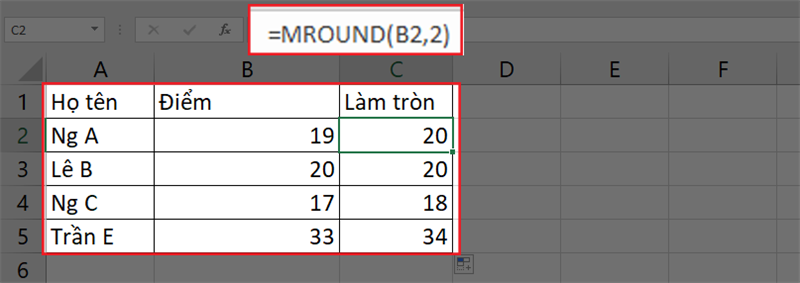
Hàm Mround
6. Cách làm tròn số trong Excel bằng hàm CEILING
Công thức hàm CEILING
Hàm CEILING giúp làm tròn một số bất kỳ (số nguyên âm, nguyên dương, số thập phân, phân số) lên bội số nguyên gần nhất có ý nghĩa được chỉ định.
Lưu ý: Number và Significance là một số thực ∈ R. Number và Significance có thể là một số nguyên (-25; -1; 0; 5; 1000;...) hoặc là số thập phân hay phân số (-7,2; 0,5; 2/3;...).
Điều kiện hàm CEILING
Ví dụ
Nếu Number và Significance là số dương (lớn hơn 0) thì kết quả trả ra sẽ làm tròn lên bội số của Significance lớn hơn Number và cách số 0 xa nhất.
- CEILING(8.572 , 8) = 16
- CEILING(19, 2) = 20
Nếu Number là số dương (lớn hơn 0) và Significance là số âm (nhỏ hơn 0) thì hàm sẽ báo lỗi #NUM.
- CEILING(125 , -8) = #NUM
- CEILING(0.5 , 1) = #NUM
- CEILING(-8.572 , 8) = -8
- CEILING(-19, 2) = -18
Nếu Number và Significance là số âm (nhỏ hơn 0) thì kết quả trả ra sẽ làm tròn lên bội số của Significance nhỏ hơn Number và xa số 0 nhất.
- CEILING(-8.572 , -8) = -16
- CEILING(-19, -2) = -20
Nếu Number hoặc Multiple bằng 0 thì kết quả hàm MROUND trả ra bằng 0.
- CEILING(33.9 , 0) = 0
- CEILING(0 , -5.5) = 0
- CEILING(0 , 0) = 0
Nếu Number và Multiple bằng nhau thì kết quả chính là số đó.
- CEILING(-2 , -2) = -2
- CEILING(0.5 , 1/2) = 0.5
- CEILING(0 , 0) = 0
Hướng dẫn sử dụng hàm CEILING
Mở file excel, nhập hàm CEILING vào ô bạn muốn với cú pháp =CEILING(Number,Significance). Nhập giá trị hoặc chọn ô chứ Number và Significance.
Nếu Significance = 0.25 thì ta sẽ làm tròn tới giá trị gần nhất của số cần làm tròn là bội số của 0.25.
Cách làm tròn số trong Excel bằng hàm CEILING
7. Cách làm tròn số trong Excel bằng hàm FLOOR
Công dụng hàm FLOOR
Hàm FLOOR giúp làm tròn một số bất kỳ (số nguyên âm, nguyên dương, số thập phân, phân số) xuống bội số nguyên gần nhất có ý nghĩa được chỉ định.
Công thức hàm FLOOR
Lưu ý: Number và Significance là một số thực ∈ R. Number và Significance có thể là một số nguyên (-25; -1; 0; 5; 1000;...) hoặc là số thập phân hay phân số (-7,2; 0,5; 2/3;...).
Điều kiện hàm FLOOR
Ví dụ
Nếu Number và Significance là số dương (lớn hơn 0) thì kết quả trả ra sẽ làm tròn xuống bội số của Significance nhỏ hơn Number và cách số 0 gần nhất.
- FLOOR(8.572 , 8) = 8
- FLOOR(19, 2) = 18
Nếu Number là số dương (lớn hơn 0) và Significance là số âm (nhỏ hơn 0) thì hàm sẽ báo lỗi #NUM.
- FLOOR(125 , -8) = #NUM
- FLOOR(0.5 , 1) = #NUM
- FLOOR(-8.572 , 8) = -16
- FLOOR(-19, 2) = -20
Nếu Number và Significance là số âm (nhỏ hơn 0) thì kết quả trả ra sẽ làm tròn lên bội số của Significance lớn hơn Number và gần số 0 nhất.
- FLOOR(-8.572 , -8) = -8
- FLOOR(-19, -2) = -18
Nếu Number hoặc Multiple bằng 0 thì kết quả hàm MROUND trả ra bằng 0.
- FLOOR(33.9 , 0) = 0
- FLOOR(0 , -5.5) = 0
- FLOOR(0 , 0) = 0
Nếu Number và Multiple bằng nhau thì kết quả chính là số đó.
- FLOOR(-2 , -2) = -2
- FLOOR(0.5 , 1/2) = 0.5
- FLOOR(0 , 0) = 0
Hướng dẫn sử dụng hàm FLOOR
Mở file excel, nhập hàm FLOOR vào ô bạn muốn với cú pháp =FLOOR(Number,Significance). Nhập giá trị hoặc chọn ô chứ Number và Significance.
Nếu Significance = 0.25 thì ta sẽ làm tròn tới giá trị gần nhất của số cần làm tròn là bội số của 0.25.
Cách làm tròn số trong Excel bằng hàm FLOOR
8. Cách làm tròn số trong Excel bằng hàm INT
Công thức hàm INT
Hàm INT giúp làm tròn một số bất kỳ (số nguyên âm, nguyên dương, số thập phân, phân số) xuống đến số nguyên nhỏ hơn gần nhất.
Ví dụ
Kết quả
=INT(1.23)
=INT(3/2)
1=INT(-1.23)
=INT(-3/2)
-2Hướng dẫn sử dụng hàm INT
Mở file excel, nhập hàm INT vào ô bạn muốn với cú pháp =INT(Number). Nhập giá trị hoặc chọn ô chứ Number.
Cách làm tròn số trong Excel bằng hàm INT
9. Cách làm tròn số trong Excel bằng hàm TRUNC
Công dụng hàm TRUNC
Hàm TRUNC giúp loại bỏ phần thập phân của một số bất kỳ (số thập phân, phân số).
Công thức hàm TRUNC
Ví dụ
Kết quả
=TRUNC(1.23)
=TRUNC(3/2)
1=TRUNC(-1.23)
=TRUNC(-3/2)
-1Hướng dẫn sử dụng hàm TRUNC
Mở file excel, nhập hàm TRUNC vào ô bạn muốn với cú pháp =TRUNC(Number). Nhập giá trị hoặc chọn ô chứ Number.
Cách làm tròn số trong Excel bằng hàm TRUNC
10. Cách làm tròn số trong Excel bằng hàm ODD
Công dụng hàm ODD
Hàm ODD giúp làm tròn một số dương bất kỳ đến số lẻ lớn hơn tiếp theo hoặc làm tròn một số âm bất kỳ đến số lẻ nhỏ hơn tiếp theo.
Công thức hàm ODD
Ví dụ
Kết quả
=ODD(2)
=ODD(2.5)
=ODD(1.01)
=ODD(3)
3=ODD(0)
1=ODD(-2)
=ODD(-2.5)
=ODD(-1.01)
=ODD(-3)
-3Hướng dẫn sử dụng hàm ODD
Mở file excel, nhập hàm ODD vào ô bạn muốn với cú pháp =ODD(Number). Nhập giá trị hoặc chọn ô chứ Number.
Cách làm tròn số trong Excel bằng hàm ODD
11. Cách làm tròn số trong Excel bằng hàm EVEN
Công dụng hàm EVEN
Hàm EVEN giúp làm tròn một số dương bất kỳ đến số chẵn lớn hơn tiếp theo hoặc làm tròn một số âm bất kỳ đến số chẵn nhỏ hơn tiếp theo. Trong trường hợp là số 0
Công thức hàm EVEN
Ví dụ
Kết quả
=EVEN(1)
=EVEN(1.5)
=EVEN(0.01)
=EVEN(2)
2=EVEN(0)
0=EVEN(-1)
=EVEN(-1.5)
=EVEN(-0.01)
=EVEN(-2)
-2Hướng dẫn sử dụng hàm EVEN
Mở file excel, nhập hàm EVEN vào ô bạn muốn với cú pháp =EVEN(Number). Nhập giá trị hoặc chọn ô chứ Number.
Cách làm tròn số trong Excel bằng hàm EVEN
Trên đây là cách làm tròn số bằng hàm Round trên Excel đơn giản, dễ làm giúp bạn tính toán số liệu một cách chính xác, hỗ trợ xây dựng bảng lương chuẩn theo quy định của nhà nước. Hy vọng bạn cảm thấy bài viết hữu ích, hãy chia sẻ cho bạn bè và đừng quên để lại bình luận phía dưới nhé!
Link nội dung: https://aicschool.edu.vn/quy-tac-lam-tron-diem-phay-a112258.html