
Hướng dẫn cách lấy lại mật khẩu ID Apple bằng số điện thoại, email cực nhanh chóng
Tài khoản Apple ID chính là chìa khóa cho bạn sử dụng mọi dịch vụ, tác vụ, ứng dụng và nhiều thứ liên quan đến thiết bị iOS, iPadOS, Mac,…Đối với người dùng hay “đãng trí” sẽ thường xuyên quên đi mật khẩu Apple ID. Lấy lại mật khẩu ID Apple là vấn đề thường xuyên xảy ra nếu bạn không ghi nhớ hay không lưu trữ mật khẩu. Không cần phải lo lắng, bởi bài viết này sẽ giúp bạn cách lấy lại mật khẩu ID Apple để chỉnh sửa iPhone, iPad, MacBook đơn giản.
1. ID Apple là gì?
Mỗi người dùng iFan đều sẽ cần phải có tài khoản ID Apple nhằm mục đích trải nghiệm sử dụng hiệu quả hơn. Đây được xem là chiếc chìa khóa cho nhiều dịch vụ khác nhau như đăng nhập/đăng xuất iCloud để chữa dữ liệu, mở Mail, tải ứng dụng App Store, đăng nhập tài khoản ứng dụng, gọi điện,…như là phương thức xác nhận và bảo mật.
Bạn có thể tạo tài khoản ID Apple miễn phí trên trang web My Apple ID với mục đích là địa chỉ email hợp lệ, bảo vệ bằng mật khẩu của người dùng với ít nhất 8 ký tự.

Cách lấy lại ID Apple và mật khẩu như thế nào?
Apple sẽ gửi một email xác minh đến địa chỉ email mà bạn đã cung cấp hoặc được yêu cầu nhấp vào địa chỉ URL uy tín để xác minh tài khoản và kích hoạt. Thêm vào đó, bạn có thể tạo ra ID Apple mà không cần dùng đến thẻ ứng dụng cho đến khi bạn muốn điền lại sau.
Vào tháng 3 năm 2013, nhà Táo đã chính thức ra mắt tính năng bảo mật của ID Apple thông qua xác minh hai bước tùy chọn. Khi kích hoạt, bước xác minh thứ hai sẽ bắt buộc sử dụng ID Apple trong một số điều kiện nhất định. Chẳng hạn như đăng nhập trên web hoặc mua ứng dụng nào trên Apple Store.
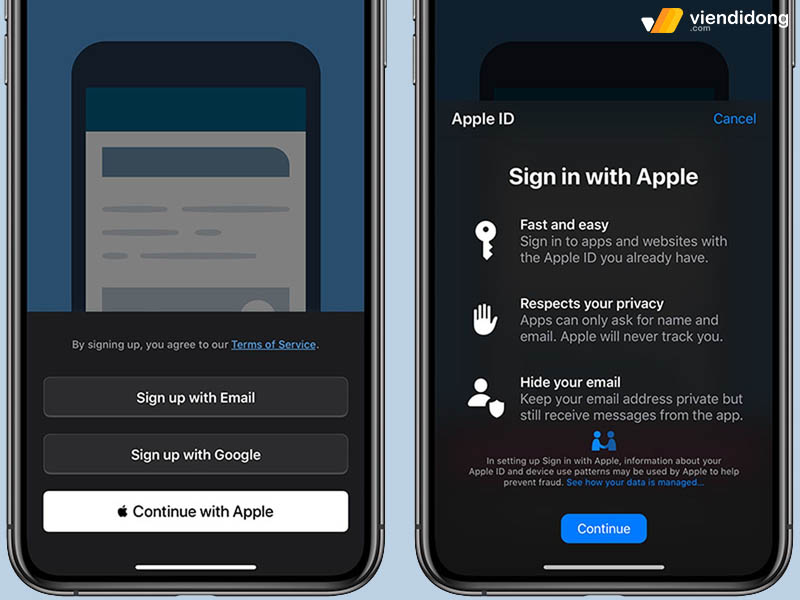
Lấy lại mật khẩu ID Apple giúp bạn sử dụng được nhiều dịch vụ
Chưa dừng lại, ID Apple còn kết hợp với tính năng Find My để gửi mã PIN gồm 4 chữ số để tăng thêm độ tin cậy, liên kết với ID Apple giúp xác minh hai bước hoàn thiện và an toàn.
Bạn có thể ID Apple rất quan trọng cho nhiều cầu sử dụng hằng ngày nên việc xảy ra tình trạng lấy lại mật khẩu ID Apple cũng sẽ rất phiền phức và khó chịu. Tuy nhiên, bạn vẫn có thể dễ dàng lấy lại mà không sợ bị mất đi hoàn toàn.
Vì thế, hãy theo dõi một số hướng dẫn đơn giản dưới đây để bạn không gặp nhiều rắc rối và lấy lại mật khẩu vô cùng nhanh chóng và dễ dàng.
2. Cách lấy lại mật khẩu Apple ID khi quên bằng số điện thoại
Nếu không đăng nhập được thì bạn có thể lấy lại mật khẩu ID Apple bằng số điện thoại. Đây là một cách dễ dàng nhất mà nhiều người dùng iFan lấy lại được mật khẩu nhanh chóng mà không sợ tốn đi nhiều thời gian đổi lại mật khẩu. Dưới đây là một số bước thao tác để lấy lại mật khẩu ID Apple bằng số điện thoại:
- Bước 1: Đi vào trang web iForgot để lấy lại mật khẩu.
- Bước 2: Khi đã truy cập, nhập trên email mà bạn đã đăng ký cho tài khoản Apple ID => Nhấp vào ô Tiếp tục.
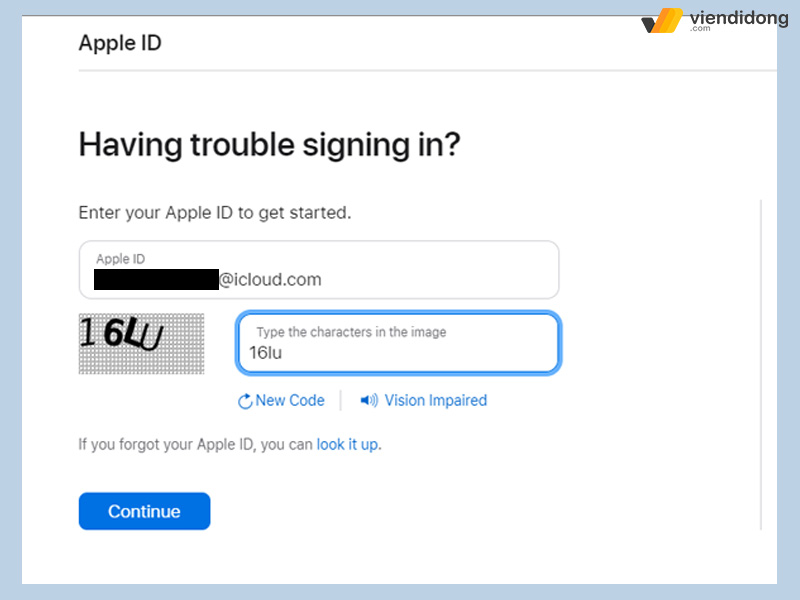
Điền email bạn đã đăng ký tài khoản ID Apple
- Bước 3: Nhập chính xác số điện thoại mà bạn đã đăng ký Apple ID => Nhấp ô Tiếp tục.
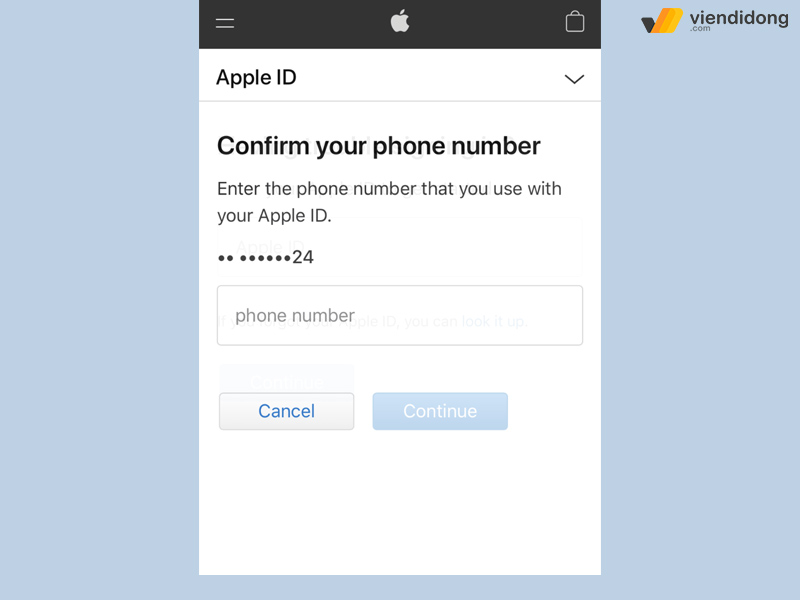
Điền số điện thoại để xác minh
- Bước 4: Tiếp theo, điện thoại của bạn hiển thị thông báo Đặt lại mật khẩu => Chọn Cho phép để iPhone tiến hành đặt lại mật khẩu Apple ID của bạn.
- Bước 5: Nếu có mật khẩu mở khóa iPhone thì hãy nhập vào để xác nhận đổi mật khẩu Apple ID của bạn.
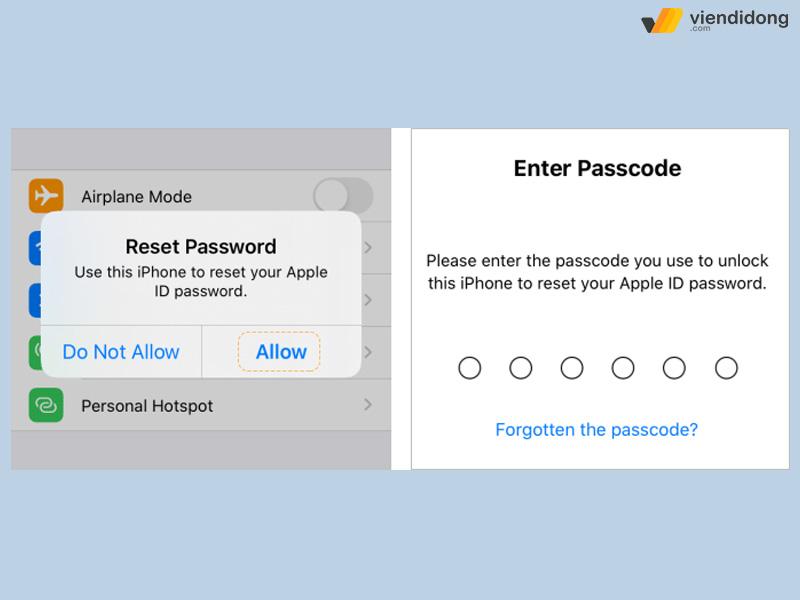
Cho phép đặt lại mật khẩu và nhập mật mã iPhone
- Bước 6: Hãy tạo mật khẩu mới, sau đó nhấn nút Tiếp theo và chọn nút Xong để hoàn toàn lấy lại mật khẩu ID Apple.
Lưu ý: Mật khẩu đổi lại sẽ cần 8 ký tự, bao gồm từ viết hoa, chữ số và viết thường. Đồng thời, đừng quên ghi lại mật khẩu mới trong cuốn sổ hoặc ứng dụng Ghi chú trên iPhone nhằm tránh trường bản thân lại quên mật khẩu Apple ID lần nữa nhé!
3. Cách lấy lại mật khẩu ID apple bằng email
Nếu bạn không muốn sử dụng số điện thoại vì lo sợ bị lấy cắp thông tin, không tin tưởng bảo mật hoặc một lý do cá nhân nào khác thì có thể chuyển sang bằng email. Bạn có thể sử dụng cách lấy lại mật khẩu ID Apple bằng email nhằm thao tác thuận tiện, nhanh chóng và không sợ bị lấy cắp thông tin cá nhân. Để mọi thứ thực hiện trơn tru, bạn cần phải xóa tất cả email trong Gmail, Mail, Yahoo,..giúp cho bạn không dễ bị rối bởi nhiều hộp thư.
Dưới đây là một số bước thao tác đơn giản để lấy lại mật khẩu ID Apple thông qua email:
- Bước 1: Truy cập và trình duyệt iForgot trên iPhone, iPad hoặc máy tính.
- Bước 2: Điền vào tài khoản email của bạn => Nhập mã Captcha và chọn Tiếp tục => Chọn “I need to reset my password” và Tiếp tục.
- Bước 3: Chọn hình thức lấy lại mật khẩu thông qua “Get an email” và Tiếp tục => Apple sẽ gửi đường link đặt lại mật khẩu vào địa chỉ email mà bạn đã từng đăng ký tài khoản Apple ID.
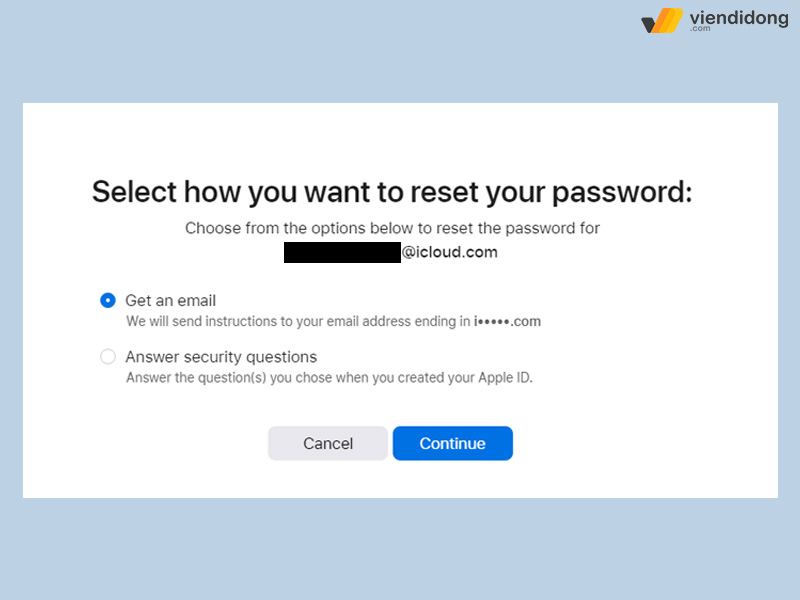
Chọn Get an email để gửi thư xác nhận
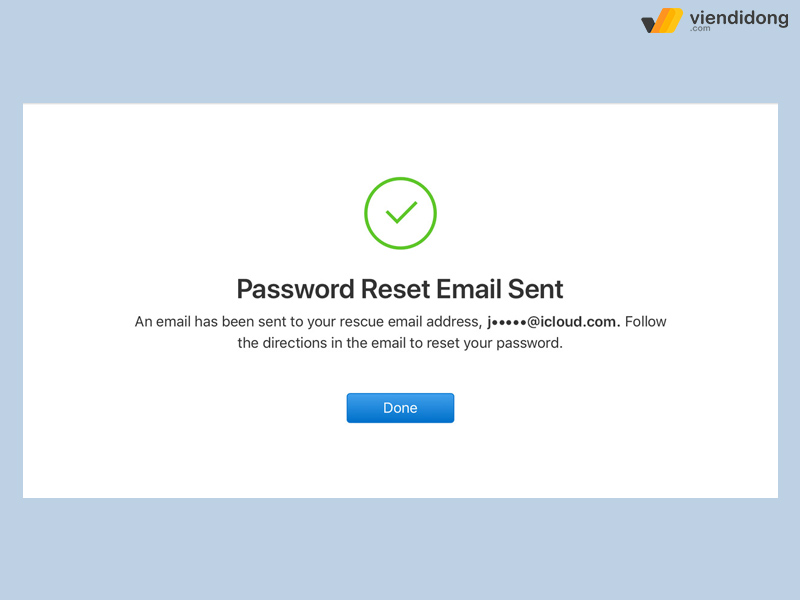
Apple xác nhận và gửi thư thay đổi mật khẩu trên email của bạn
- Bước 4: Mở hộp thư email đó và làm theo hướng dẫn của Apple => Nhấp chọn “Đặt lại bây giờ” để tiến hành lấy lại mật khẩu ID Apple.
- Bước 5: Nhập lại mật khẩu mới và chọn “Đặt lại mật khẩu” là xong.
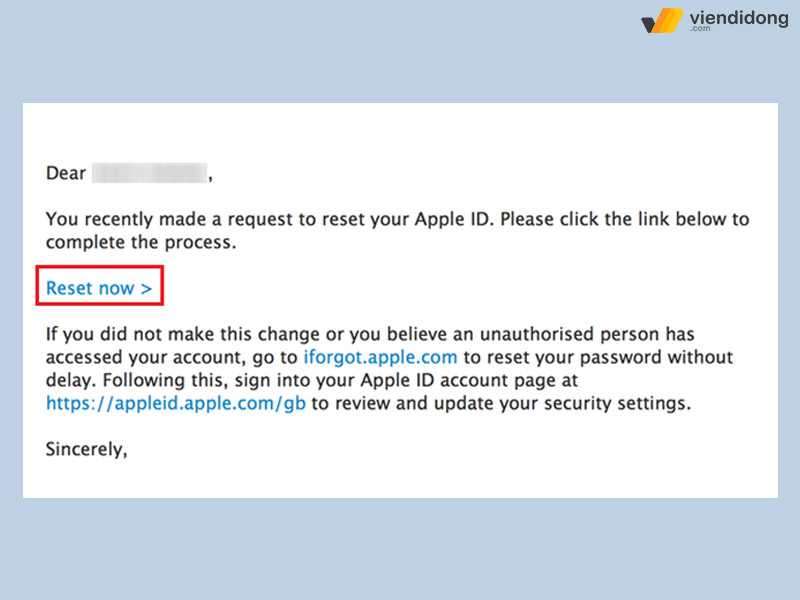
Chọn Reset now để lấy lại mật khẩu Apple ID khi quên
Lưu ý: Đảm bảo bạn vẫn nhớ tài khoản email đăng nhập để kiểm tra hộp thư đặt lại mật khẩu cho Apple ID. Nếu bạn quên mật khẩu email thì sẽ không thể truy cập và hộp thư của Apple và phải thực hiện đặt lại mật khẩu email mới. Hãy cân nhắc cách thực hiện này nếu bạn vẫn nhớ email để không tốn thời gian của mình.
4. Cách mở lại tài khoản khi ID Apple bị khóa đơn giản
Một số người dùng phàn nàn khi gặp phải một trường hợp không rõ lý do chính là tài khoản Apple ID cá nhân bỗng nhiên bị khóa. Tình trạng này khiến họ không thể truy cập vào các dữ liệu quan trọng và nhiều dịch vụ quan trọng liên quan.
Mặc dù, người dùng đã nhập đúng chính xác thông tin nhưng màn hình thiết bị lại thông báo yêu cầu đăng nhập đúng mật khẩu Apple ID. Thêm vào đó, còn xuất hiện nội dung tài khoản đã bị khóa vì lý do bảo mật khiến cho người dùng phải xác minh danh tính thì mới được phép mở khóa lại tài khoản.
Điều này có thể ảnh hưởng đến quá trình trải nghiệm công nghệ khá nhiều cũng như công việc của rất nhiều người. Chẳng hạn không thể thực hiện cách mua thêm dung lượng iCloud, tải thông tin quan trọng và nhiều dịch vụ liên quan đến ứng dụng khác.
Vì thế, dưới đây là một số bước thực hiện cách lấy lại mật khẩu ID Apple khi bị khóa:
- Bước 1: Khi có xuất hiện thông báo Apple ID Locked, hãy nhấp vào Unlock Account.
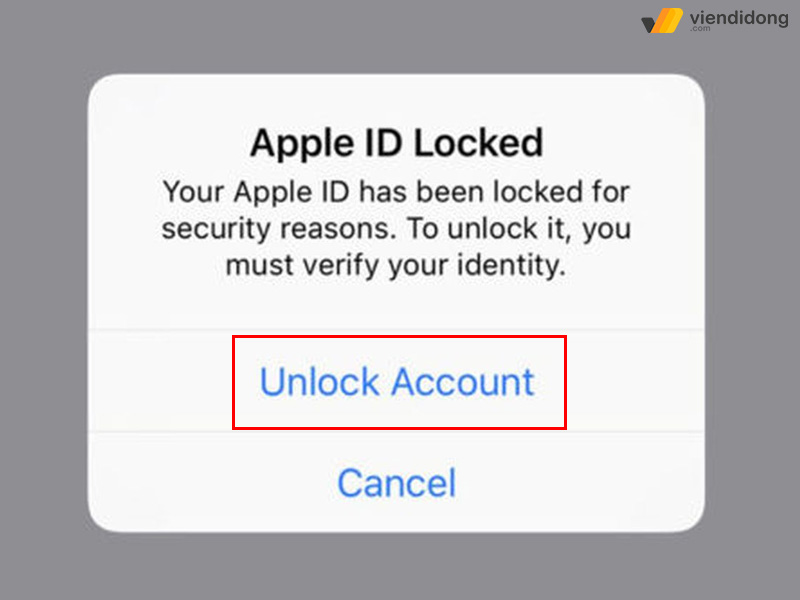
Chọn Unlock Account trong thông báo
- Bước 2: Trả lời một số câu hỏi bảo mật, sau đó vào trang hỗ trợ iForgot và làm theo hướng dẫn như cách trên.
- Bước 3: Khi đã xác nhận xong, Apple yêu cầu người dùng đặt lại mật khẩu và mọi dịch vụ, thông tin, tính năng liên quan Apple ID sẽ được khôi phục.
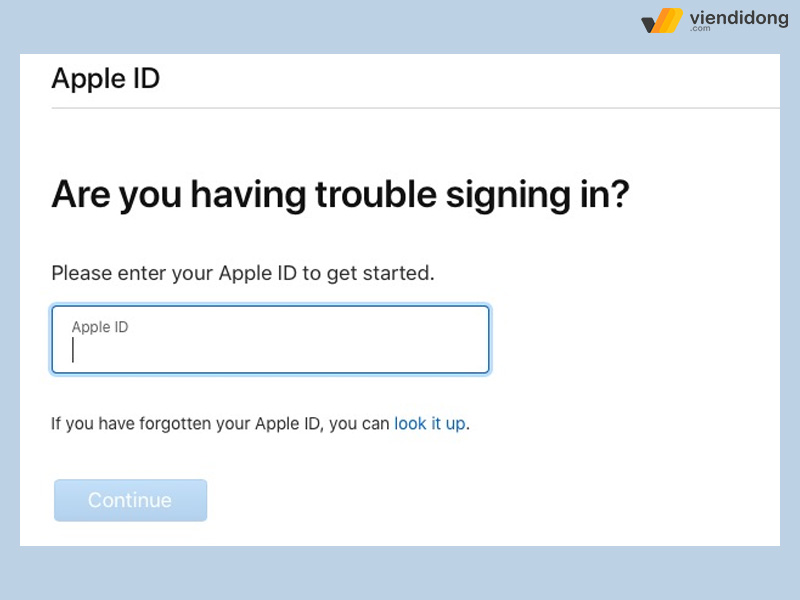
Lấy lại mật khẩu ID Apple bị Lock trên trang web
Cho đến thời điểm hiện tại, Apple vẫn chưa xác nhận được vấn đề tài khoản Apple ID bị khóa. Tuy nhiên, ở một số nguồn thông tin lân cận bởi AppleInsider thì đây không phải là lỗi đến từ nhà Táo.
Trường hợp một ngày, tài khoản Apple ID của bạn tự động bị khóa thì đừng nên quá lo lắng mà hãy bỏ ra một chút thời gian để đặt lại mật khẩu ID Apple. Nhờ đó, giúp tài khoản có được mật khẩu mới, tăng cường bảo mật và tạo thói quen thay đổi mật khẩu 2 - 3 lần/năm.
5. Chia sẻ một vài mẹo để không quên mật khẩu ID Apple
5.1. Cách lấy lại mật khẩu ID Apple trên điện thoại iPhone nhanh chóng
Ngoài những phương pháp trên, bạn có thể thực hiện đổi lại mật khẩu tài khoản Apple ID dễ dàng ngay trên tính năng có sẵn của iPhone. Các bước dưới đây sẽ giúp bạn tìm hiểu và thay đổi mật khẩu:
- Bước 1: Đi vào ứng dụng Cài đặt => Chọn vào tài khoản Apple của bạn => Đi vào mục Mật khẩu & Bảo mật.
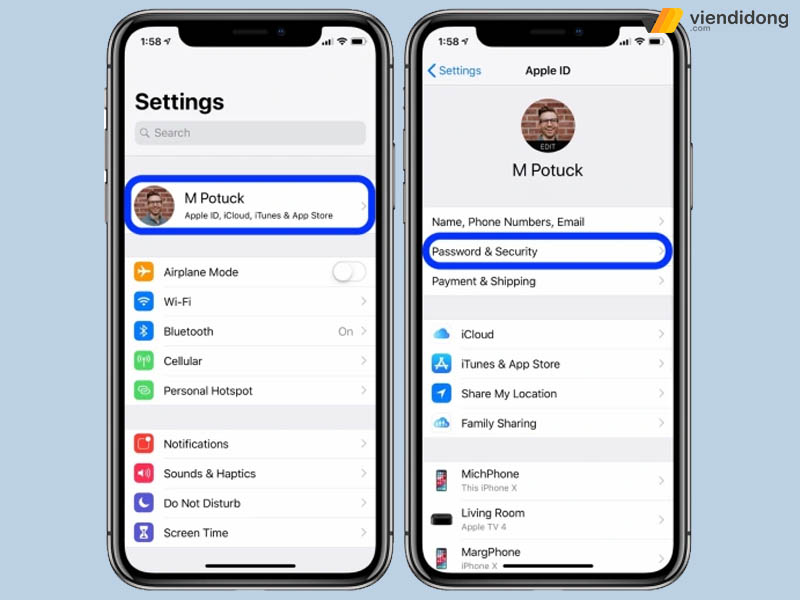
Chọn vào Mật khẩu & Bảo mật trong tài khoản
- Bước 2: Chọn vào Thay đổi Mật Khẩu => Nhập mã mở khóa iPhone để xác nhận.
- Bước 3: Nhập mật khẩu mới và xác minh mật khẩu mới => Chọn Thay đổi là xong.
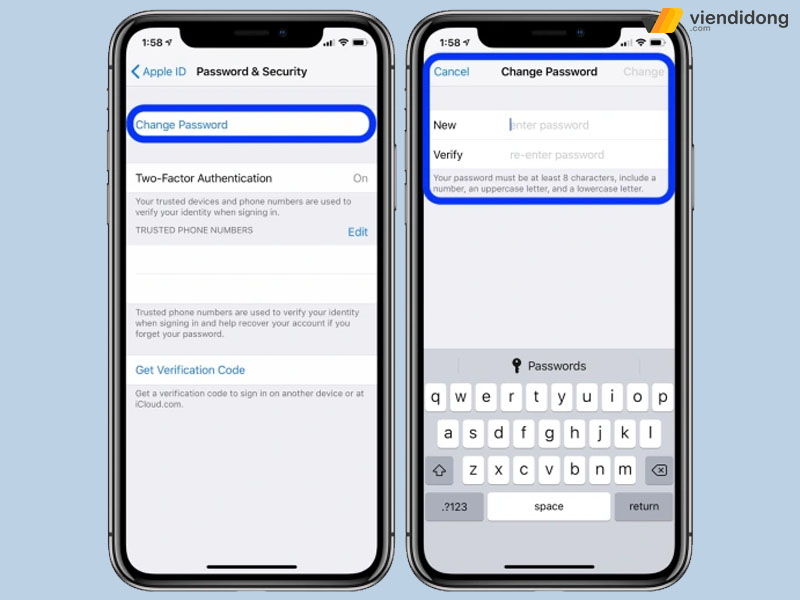
Thay đổi mật khẩu mới cho Apple ID
5.2. Lưu lại mật khẩu trong cuốn sổ, giấy
Để tránh trường hợp một ngày bạn phải lấy lại mật khẩu ID Apple của mình một lần nữa. Cách tốt nhất sau khi thay mới mật khẩu chính là viết lại mật khẩu của mình vào trong một cuốn sổ cá nhân hoặc một tờ giấy ghi chú. Đây được xem là cách phổ biến nhất mà nhiều người thực hiện vì “đầu óc” của họ hay quên.
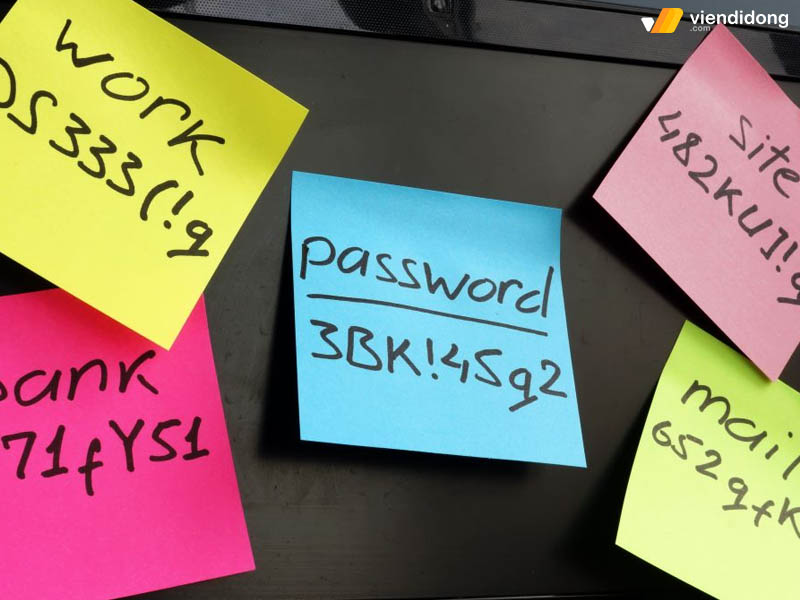
Lấy lại mật khẩu ID Apple trên giấy ghi chú
Lưu ý: Lưu lại mật khẩu trên giấy có thể dễ dàng bị đánh mất hoặc bị lấy cấp bởi người bên ngoài. Tốt nhất là bạn nên cất ghi chú đó trong ngăn kéo, tủ hay bất cứ đâu mà bạn cảm thấy an toàn. Thêm vào đó, đảm bảo bạn không “đãng trí” vứt bỏ những ghi chú quan trọng vào thùng rác.
5.3. Lưu lại mật khẩu trong máy tính hoặc điện thoại
Ngoài ra, bạn có thể dùng cách lấy lại ID Apple và Mật khẩu thông qua ứng dụng Ghi chú trên iPhone hoặc phần mềm Note trên máy tính. Cách này sẽ giúp bạn lưu trữ thông quan trọng bảo mật hơn, thủ thuật và thao tác xem lại mật khẩu nhanh chóng.
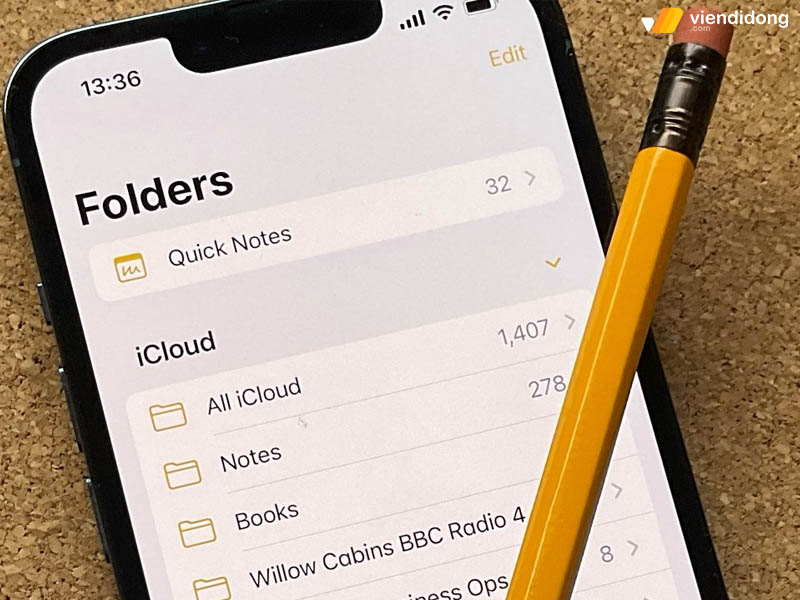
Dùng ứng dụng Ghi chú lưu lại mật khẩu
Lưu ý: Lưu lại mật khẩu trên máy tính cũng khiến bạn “đãng trí” xóa tệp tin hoặc quên save lại ghi chú thông tin mới. Hãy nhớ lấy lại mật khẩu ID Apple xong, ghi chú trên máy tính, lưu lại trong thư mục công việc hoặc bất cứ đâu nhằm mọi cách thực hiện sẽ giúp bạn ghi nhớ chính xác.
6. Tổng kết
Trên đây là tổng hợp cách hướng dẫn lấy lại mật khẩu ID Apple thông qua số điện thoại, email vô cùng nhanh chóng. Hy vọng bài viết sẽ giúp ích cho bạn để đổi lại mật khẩu dễ nhớ hoặc ghi chú lại nhằm đảm bảo bạn không bao giờ quên đăng nhập tài khoản Apple ID của mình.
Điện thoại bị hư, laptop bị hỏng hãy đến Viện Di Động tại các hệ thống Tp.HCM, Hà Nội và Đà Nẵng. Liên hệ qua 1800.6729 (miễn phí) hoặc fanpage Viện Di Động để được hỗ trợ thông tin, tư vấn chi tiết dịch vụ nhằm mang lại kết quả dịch vụ chất lượng, đạt kết quả nhanh chóng và hài lòng nhất.
Xem thêm:
- Hướng dẫn cách sửa Apple Watch không lên màn hình hoặc không lên nguồn
- Hướng dẫn 9 cách kiểm tra iPhone chính hãng đơn giản đúng chuẩn Apple
- Cách kiểm tra iPhone có bị thay linh kiện không, đã qua sửa chữa hay chưa
- TOP 10 điện thoại pin khủng đáng ngạc nhiên hiện nay (cập nhật mới nhất 2022)
Viện Di Động
Link nội dung: https://aicschool.edu.vn/cach-xem-mat-khau-id-apple-a80011.html