
Hướng dẫn cách chèn, viết chữ vào hình vẽ và shape trong Word với video hướng dẫn
Trong quá trình soạn thảo văn bản trong Word, đôi khi bạn cần phải chèn các hình vẽ để diễn đạt một mô hình nào đó. Nhưng làm thế nào để chèn chữ vào các hình vẽ đó để biểu đạt ý tưởng rõ ràng hơn? Hãy tham khảo bài viết sau để biết cách nhé!
I. Hướng dẫn viết chữ vào hình vẽ trong Word
1. Hướng dẫn nhanh
Chọn Insert > Shapes > Chọn hình bạn muốn vẽ > Click chuột phải vào hình vẽ > Add Text > Viết chữ bạn muốn vào hình vẽ.
2. Hướng dẫn chi tiết
Bước 1: Để viết chữ lên hình vẽ, bạn cần vẽ một hình trước vào Word.
Chọn thẻ Insert > Đến phần Hình minh họa > Chọn Shapes > Chọn kiểu hình bạn muốn vẽ.

Vẽ hình vào trong Word
Bước 2: Di chuyển chuột đến vị trí bạn muốn vẽ > Nhấn giữ và kéo chuột để vẽ hình.
Bước 3: Sau khi đã có hình vẽ, bạn có thể tùy chọn các màu sắc cho hình ở thẻ Format > Mục Shape Styles.
Trong đó:
- Shape Fill: Tô màu nền cho hình vẽ.
- Shape Outline: Tô màu viền ngoài cho hình vẽ.
- Shape Effects: Tạo hiệu ứng cho hình vẽ như 3D, đổ bóng mờ,...
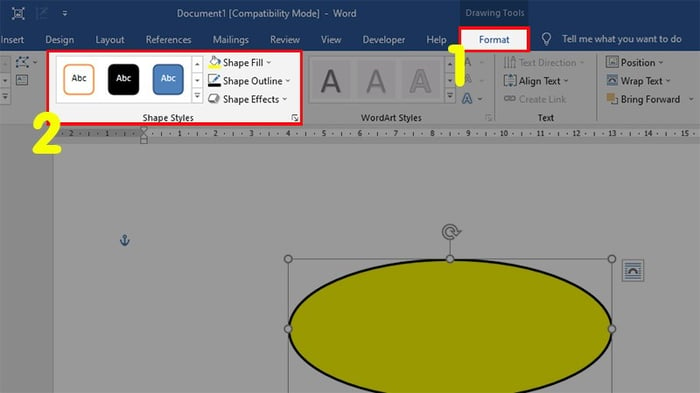
Tùy chọn các màu sắc cho hình vẽ
Bước 4: Để viết chữ lên hình, bạn click chuột phải vào hình vẽ > Chọn Add Text.
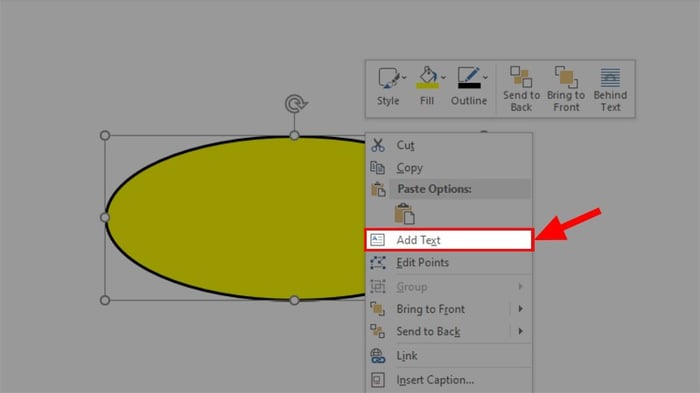
Viết chữ lên hình
Bước 5: Viết chữ bạn muốn vào hình vẽ và đây là kết quả sau khi đã viết chữ lên hình trong Word.
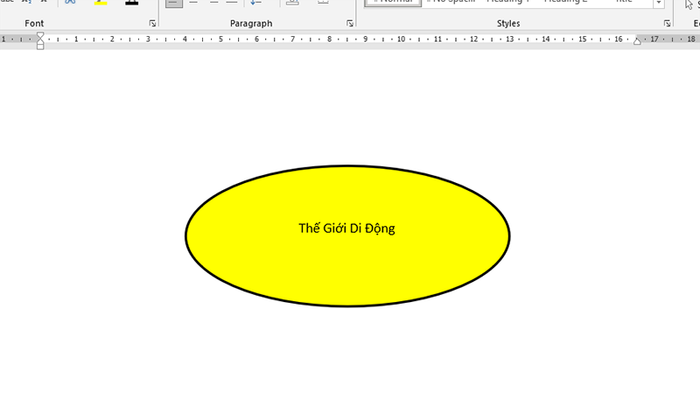
Kết quả sau khi đã viết chữ lên hình trong Word
II. Cách chỉnh sửa, trang trí cho chữ trong hình vẽ
1. Thay đổi kiểu chữ
Để thay đổi kiểu chữ, bạn tô chọn chữ cần thay đổi > Chọn thẻ Home > Đến mục Font > Chọn kiểu chữ phù hợp như hình dưới đây.
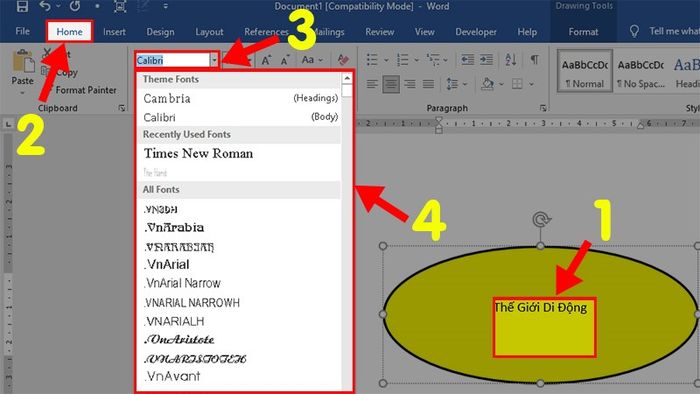
Thay đổi kiểu chữ
2. Tô màu cho chữ
Để tô màu cho chữ, bạn tô chọn chữ cần tô màu > Chọn thẻ Home > Đến mục Font > Chọn màu sắc bạn muốn ở Text Highlight Color (Màu nền của chữ) và Font Color (Màu cho chữ).
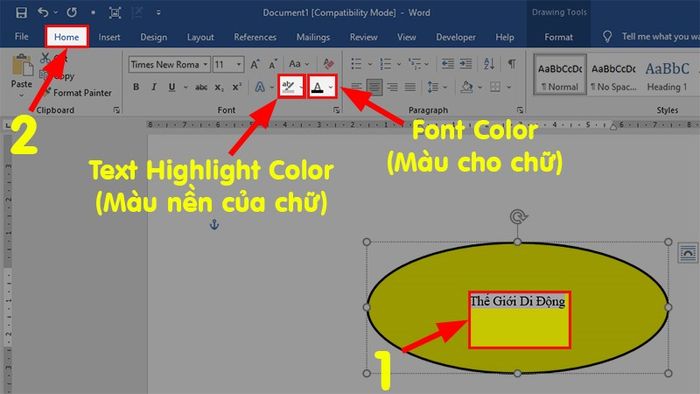
Tô màu cho chữ
3. Tăng độ lớn nhỏ cho chữ
Để tăng độ lớn nhỏ cho chữ, bạn tô chọn chữ cần chỉnh kích thước > Chọn thẻ Home > Đến mục Font > Nhấn vào 1 trong 2 ký tự (tăng kích cỡ) hoặc (giảm kích cỡ), bạn cũng có thể nhập trực tiếp kích cỡ bạn muốn vào ô bên cạnh.
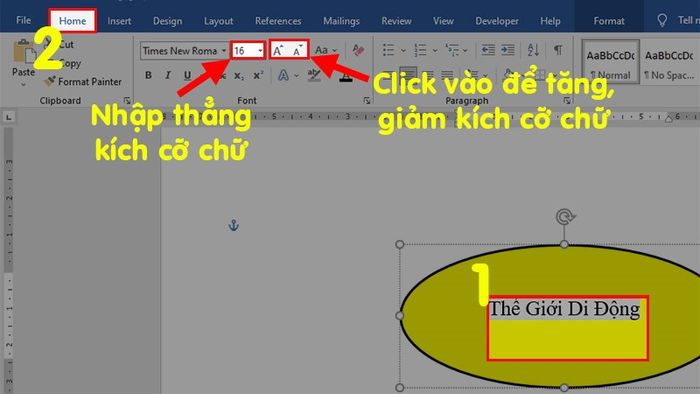
Tăng độ lớn nhỏ cho chữ
4. Căn lề cho chữ đã chèn
Ngoài việc chỉnh sửa chữ đã chèn, bạn cũng có thể căn lề cho chúng bằng cách tô chọn chữ cần căn lề > Chọn thẻ Home > Đến mục Paragraph > Thực hiện căn chỉnh lề cho chữ.
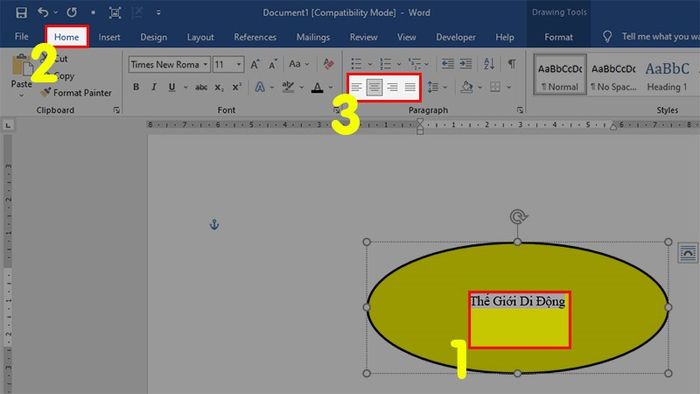
Căn lề cho chữ đã chèn
Và đó là cách giúp bạn viết chữ lên hình vẽ, chỉnh sửa chữ trong hình vẽ một cách nhanh chóng và đơn giản nhất. Hy vọng bài viết sẽ hữu ích với bạn. Nếu bạn có thắc mắc về cách làm thì hãy để lại bình luận bên dưới nhé. Chúc bạn thành công!!
Link nội dung: https://aicschool.edu.vn/cach-viet-chu-vao-shape-trong-word-a91374.html