
Cách up story không bị mờ trên iPhone, Android, máy tính
Bạn đang bực bội vì những hình ảnh trong story Facebook của bạn bị mờ nhoè trên iPhone? Đừng lo lắng, bài viết này sẽ chia sẻ với bạn cách up story không bị mờ trên iPhone một cách nhanh chóng và hiệu quả, giúp bạn chia sẻ những khoảnh khắc đẹp nhất với chất lượng hình ảnh hoàn hảo. 
Bài viết này sẽ chia sẻ với bạn cách up story không bị mờ trên iPhone một cách nhanh chóng và hiệu quả
Tại sao up ảnh, video lên story Facebook bị mờ?
Ảnh, video up story Facebook bị mờ do hai nguyên nhân chính:
- Nén dữ liệu: Facebook nén dữ liệu ảnh, video khi tải lên story để giảm dung lượng. Việc nén này có thể ảnh hưởng đến chất lượng hình ảnh, khiến ảnh bị mờ.
- Chất lượng ảnh/video kém: Ảnh, video được chụp/quay với chất lượng thấp, bị mờ hoặc rung ngay từ đầu cũng sẽ dẫn đến tình trạng story bị mờ khi đăng tải.
Cách up ảnh, video story trên Facebook không bị mờ
Trên điện thoại iPhone
Cách thực hiện: Mở Facebook > Nhấn vào biểu tượng 3 dấu gạch (dưới bên phải) > Chọn Cài đặt & quyền riêng tư > Cài đặt > kéo xuống chọn File phương tiện > Video và ảnh > Bật Tải ảnh lên video HD và tải ảnh HD. Là bạn đã có thể thực hiện đăng story mà không bị mờ. 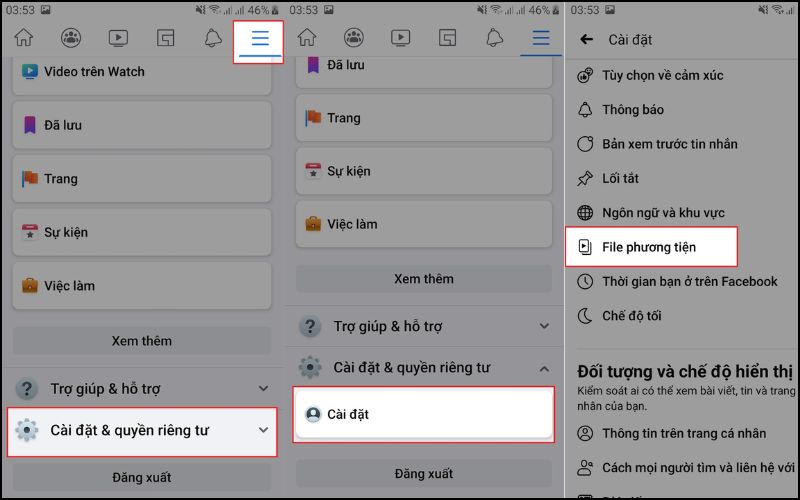
Mở Facebook > Nhấn vào biểu tượng 3 dấu gạch (dưới bên phải) > Chọn Cài đặt & quyền riêng tư kéo xuống chọn File phương tiện
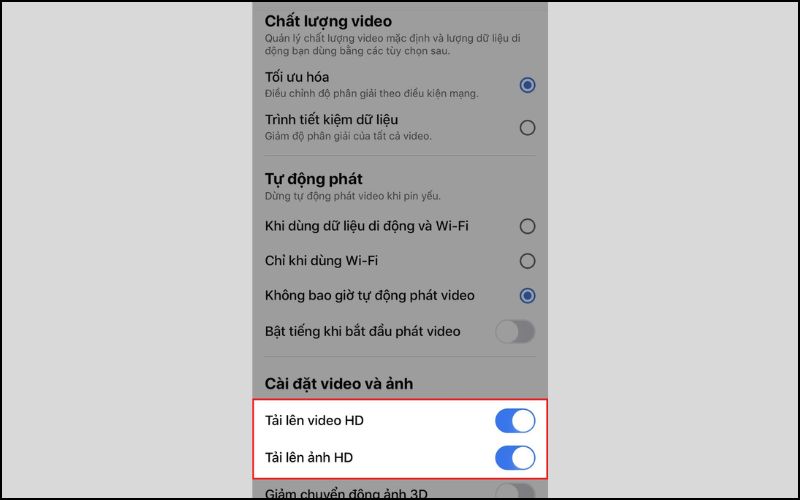
Video và ảnh > Bật Tải ảnh lên video HD và tải ảnh HD
Trên điện thoại Android
Cách thực hiện: Mở Facebook > Nhấn vào biểu tượng 3 dấu gạch > Chọn Cài đặt & quyền riêng tư >Cài đặt (như hướng dẫn trên) > Kéo xuống chọn File phương tiện > Tối ưu hoá > Chất lượng ảnh chọn Cao, Chất lượng video chọn Tối ưu hoá. 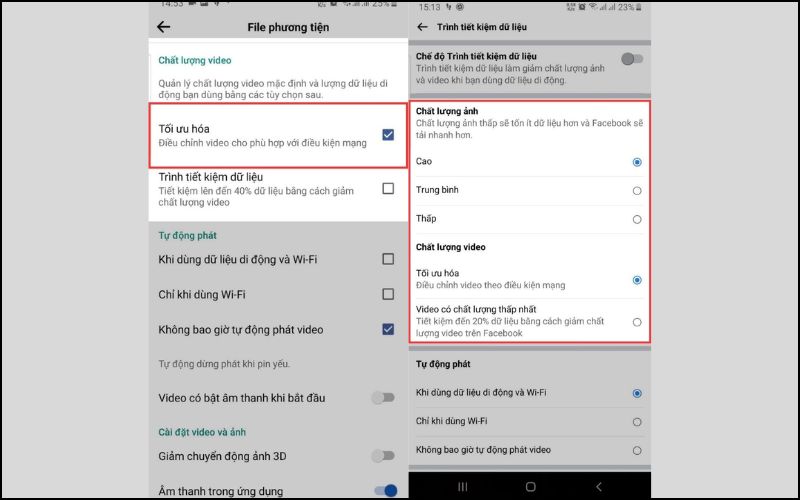
Kéo xuống chọn File phương tiện > Tối ưu hoá > Chất lượng ảnh chọn Cao, Chất lượng video chọn Tối ưu hoá
Trên máy tính
Cách thực hiện: Mở Facebook > Nhấn tam giác góc trên phải > Chọn Cài đặt & quyền riêng tư > File phương tiện > Chất lượng mặc định của video > Chọn HD nếu có. 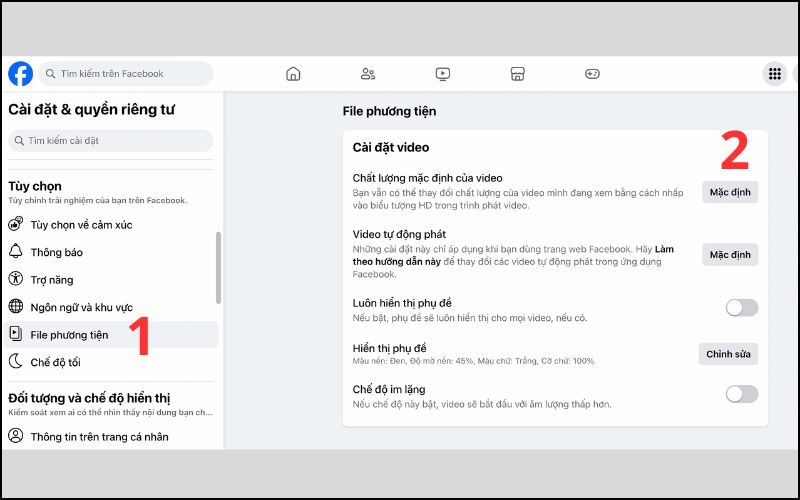
Chọn Cài đặt & quyền riêng tư > File phương tiện > Chất lượng mặc định của video

Chất lượng mặc định của video > Chọn HD nếu có
Lưu ý khi đăng story lên Facebook không bị mờ
Để story của bạn luôn lung linh và không bị mờ nhoè trên iPhone, hãy ghi nhớ những lưu ý sau:
- Sử dụng kết nối mạng ổn định: Đảm bảo kết nối Wifi hoặc 3G/4G mượt mà để tránh tình trạng gián đoạn khi tải ảnh/video. Chất lượng mạng yếu có thể khiến story bị mờ.
- Quay video bằng ứng dụng mặc định: Hạn chế sử dụng ứng dụng quay video bên thứ ba vì có thể làm giảm chất lượng video và khiến story bị mờ. Ứng dụng mặc định của iPhone thường cho chất lượng tốt nhất.
- Lưu trữ ảnh/video trên dịch vụ đám mây: Tải ảnh/video lên iCloud hoặc Google Photos để giữ nguyên chất lượng. Sau đó, tải về từ đám mây và đăng story để có hình ảnh sắc nét.
Ngoài ra:
- Chọn ảnh/video chất lượng cao, độ phân giải lớn.
- Tăng độ nét, giảm nhiễu cho ảnh/video bằng app chỉnh sửa trước khi đăng.
- Bật tính năng tải ảnh/video HD trên Facebook (xem hướng dẫn trên).
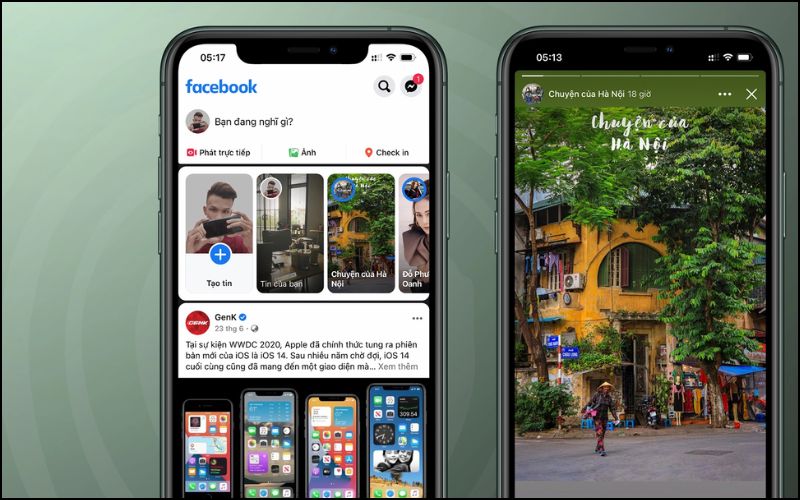
Chọn ảnh/video chất lượng cao, độ phân giải lớn
Câu hỏi thường gặp khi đăng story trên iPhone
Làm thế nào để đăng story không bị mờ trên iPhone 6?
iPhone 6 thường gặp vấn đề story bị mờ do độ phân giải thấp. Để khắc phục, hãy thử:
- Sử dụng app chuyên nghiệp như Photoshop, Lightroom để tăng độ sắc nét, độ tương phản, độ sáng cho story.
- Cắt, xoay, chỉnh sửa bố cục để story đẹp mắt hơn.
Có cách nào để khắc phục story bị mờ trên iPhone không?
Bạn có thể sử dụng một số ứng dụng bên thứ ba để chỉnh sửa và tạo story như Unfold, StoryArt, Canva… Các ứng dụng này thường cho phép bạn tùy chỉnh kích thước/ tỷ lệ của hình ảnh sao cho phù hợp với màn hình iPhone. Trước khi up story, bạn nên lưu hình ảnh hoặc video vào thư viện của điện thoại, sau đó mở Instagram chọn hình ảnh từ thư viện để đăng lên. Điều này sẽ giúp giữ nguyên chất lượng của video/hình ảnh, không bị nén hay biến dạng. 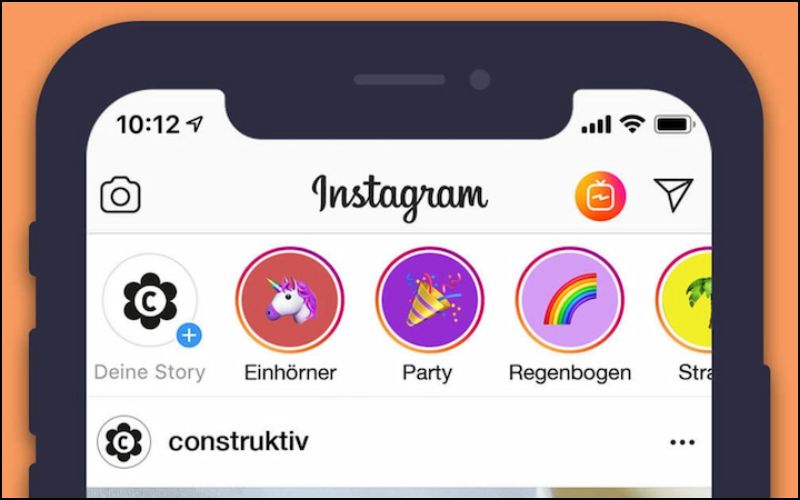
Bạn có thể sử dụng một số ứng dụng bên thứ ba để chỉnh sửa và tạo story như Unfold, StoryArt, Canva, Instagram
Chỉ với vài thao tác đơn giản trên iPhone hoặc Android, bạn đã có thể sở hữu những story sắc nét, thu hút mọi ánh nhìn. Đừng bỏ lỡ bài viết này để khám phá ngay bí quyết "lên story không mờ" hiệu quả và biến những khoảnh khắc của bạn trở nên lung linh hơn bao giờ hết!
Xem thêm:
- Cách mở iPhone bị vô hiệu hóa cực đơn giản và dễ thực hiện
- Cách khắc phục lỗi Messenger bị thoát trên iPhone đơn giản
- Cách xem người lạ xem story trên Facebook dễ dàng, nhanh chóng
Link nội dung: https://aicschool.edu.vn/cach-up-story-tren-may-tinh-a95686.html