


Việc ẩn hoặc hiện thanh Taskbar trên Windows 11 không chỉ giúp bạn tối ưu hóa không gian màn hình mà còn đảm bảo sự riêng tư, tránh bị người khác theo dõi các cửa sổ đang hoạt động. Thanh Taskbar của Windows 11 được tích hợp tính năng tự động ẩn hiện khi di chuột, mang lại sự tiện lợi tối đa.

Lý do nên ẩn thanh Taskbar trên Windows 11
Giao diện làm việc của Windows 11 tương tự như Windows 10, với thanh Taskbar nằm ngang ở cuối màn hình. Đối với màn hình ngang, không gian chiều dọc thường bị hạn chế, và thanh Taskbar càng làm giảm diện tích hiển thị. Việc ẩn thanh Taskbar sẽ giúp tăng thêm không gian làm việc, mang lại hiệu quả và sự thuận tiện khi sử dụng.
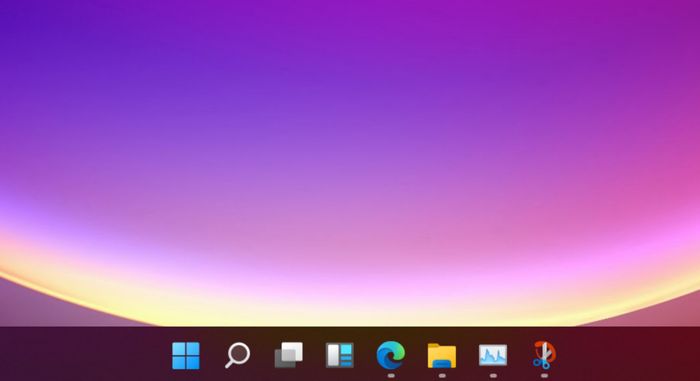
Ẩn thanh Taskbar trên Windows 11 không chỉ giúp tối ưu hóa không gian màn hình mà còn bảo vệ sự riêng tư của bạn. Khi ẩn thanh Taskbar, các cửa sổ đang mở sẽ được che khuất, đảm bảo không ai có thể theo dõi những ứng dụng bạn đang sử dụng hay công việc bạn đang thực hiện. Đây là tính năng hữu ích, đặc biệt dành cho những người thường xuyên làm việc tại không gian công cộng.
Hướng dẫn chi tiết cách ẩn và hiện thanh Taskbar trên Windows 11
Để ẩn hoặc hiện thanh Taskbar trên Windows 11, bạn chỉ cần kích hoạt tính năng có sẵn trong phần cài đặt hệ thống. Quy trình đơn giản và nhanh chóng, giúp bạn tùy chỉnh không gian làm việc theo ý muốn.
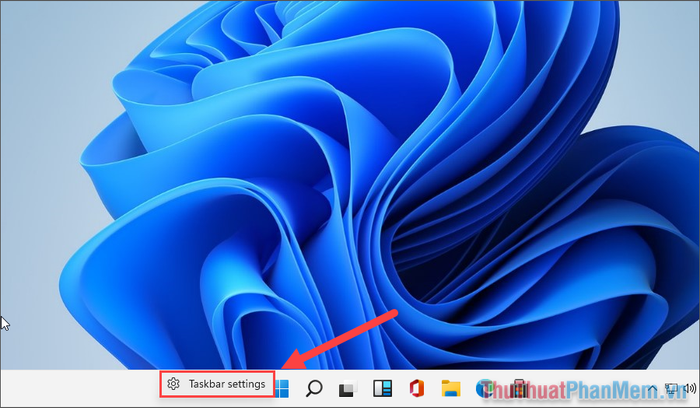
Bước 1: Nhấp chuột phải vào thanh Taskbar trên màn hình Windows 11, sau đó chọn Taskbar Settings để mở cửa sổ cài đặt.
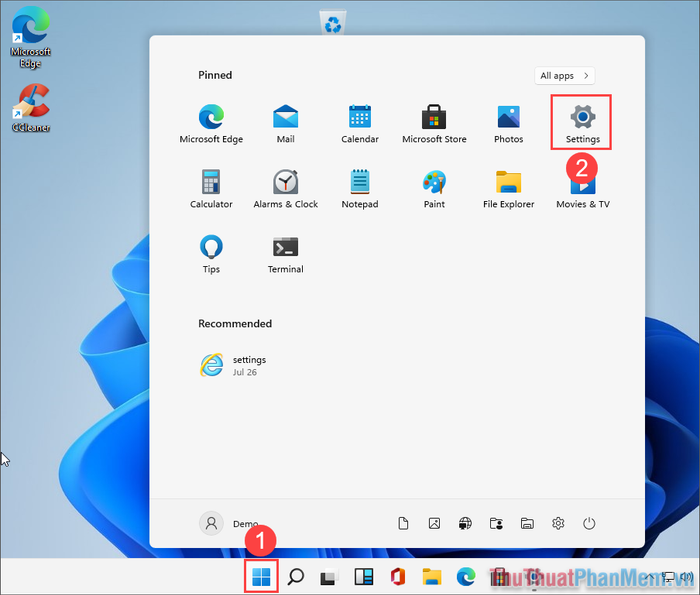
Bạn cũng có thể mở cài đặt bằng cách nhấp vào Menu Start (1) và chọn mục Settings (2) trên máy tính của mình.
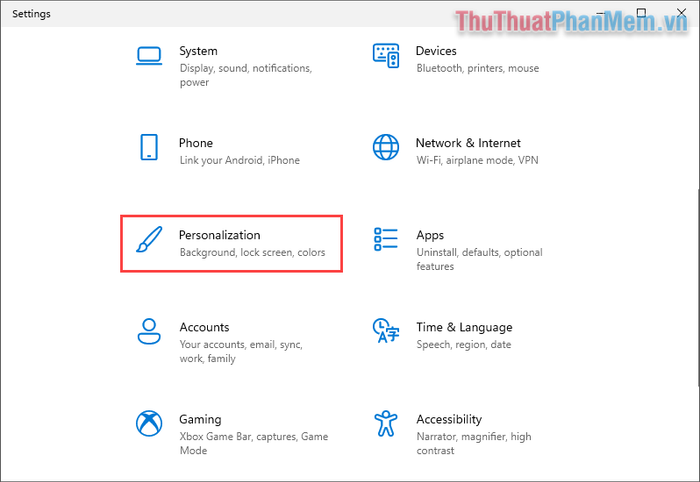
Sau đó, hãy chọn thẻ Personalization để tùy chỉnh giao diện theo sở thích và nhu cầu cá nhân của bạn.
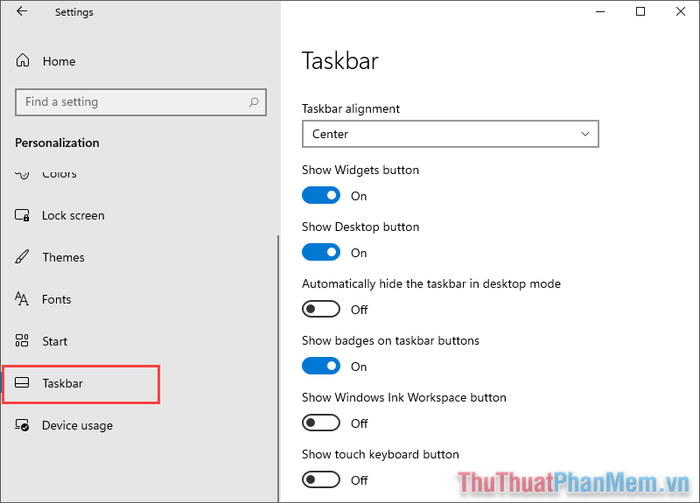
Bước 2: Trong cửa sổ cài đặt thanh Taskbar, bạn sẽ khám phá nhiều tính năng đa dạng, trong đó có mục:
- Automatically hide the taskbar in desktop mode - Tự động ẩn thanh Taskbar khi không sử dụng, giúp tối ưu hóa không gian màn hình.
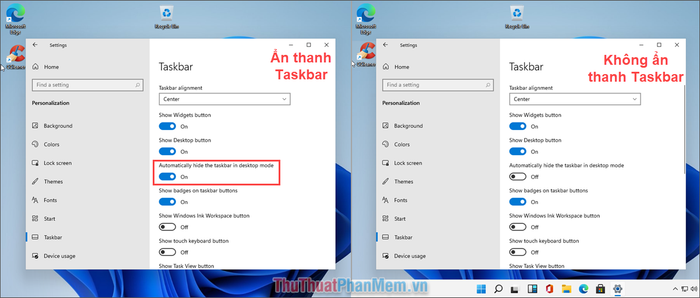
Bước 3: Sau khi kích hoạt tính năng “Automatically hide the taskbar in desktop mode”, thanh Taskbar sẽ tự động ẩn đi khi không sử dụng, mang lại không gian màn hình thoáng đãng và tập trung hơn.
Để hiển thị lại thanh Taskbar, bạn chỉ cần di chuyển chuột đến vị trí cuối màn hình, thanh Taskbar sẽ lập tức xuất hiện một cách mượt mà và tiện lợi.
Bài viết này từ Tripi đã hướng dẫn bạn cách ẩn và hiện thanh Taskbar trên Windows 11 một cách chi tiết. Chúc bạn thực hiện thành công và tận hưởng trải nghiệm làm việc tối ưu!
