


Nếu bạn đang cần chuyển dữ liệu như hình ảnh hay video từ iPhone sang PC hoặc laptop Windows thì hãy Dưới đây là hướng dẫn chi tiết dành cho người dùng tham khảo và áp dụng
Cách chuyển ảnh từ iPhone sang máy tính bằng File Explorer
Bạn có thể sử dụng File Explorer để chuyển ảnh từ iPhone sang máy tính cực kỳ dễ dàng, tránh được các hiện tượng lỗi có thể xảy ra
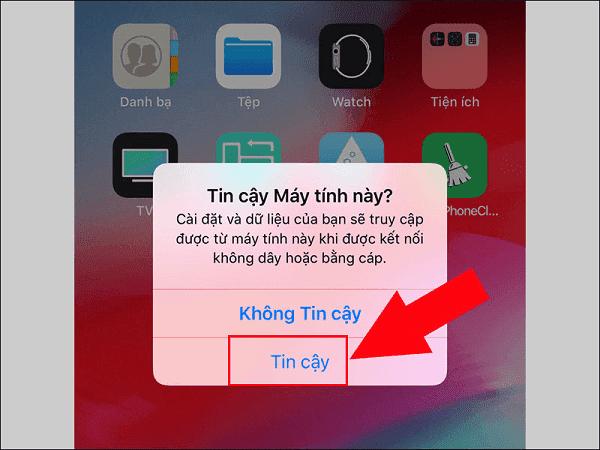
Bước 1: Kết nối điện thoại iPhone với máy tính bằng cáp Lightning > Một bảng thông báo hiện ra > chọn Tin cậy trên điện thoại.
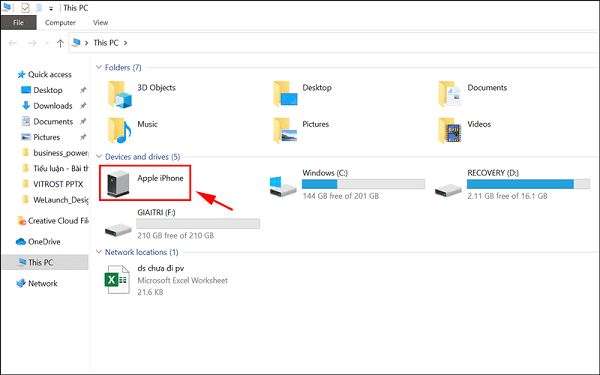
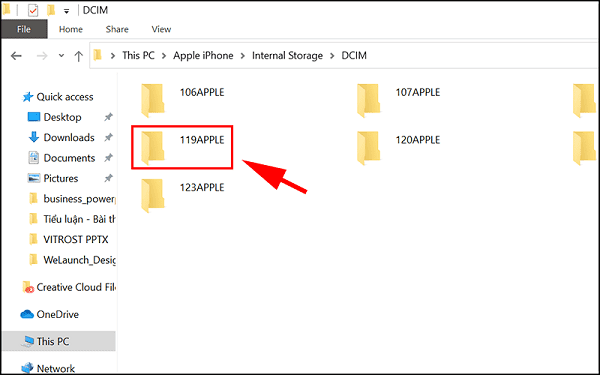
Bước 2: Sau khi kết nối, trên máy tính bạn vào My Computer > Apple iPhone.
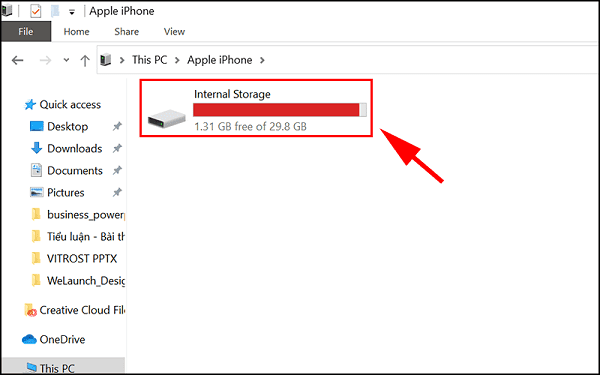
Bước 3: Tại mục Apple iPhone, bạn nhấn chọn vào mục Internal Storage trên máy tính.
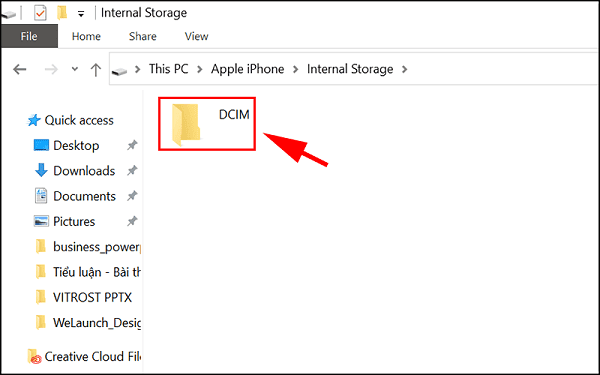
Bước 4: Bạn tìm đến thư mục DCMI, đây là mục chứa hình ảnh trên iPhone.
Bước 5: Chọn thư mục có ảnh cần sao chép trong DCMI bằng cách kích vào thư mục chứa ảnh tương ứng.
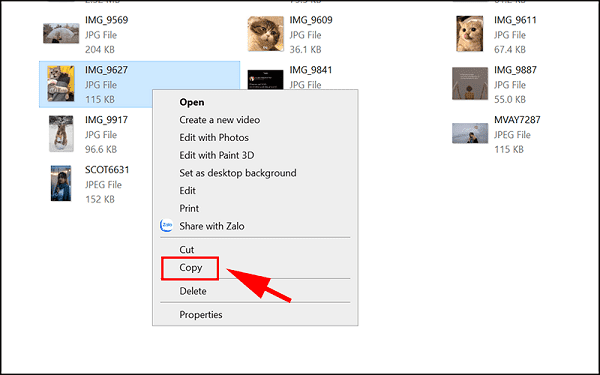
Bước 6: Chọn ảnh cần sao chép > chuột phải > Copy
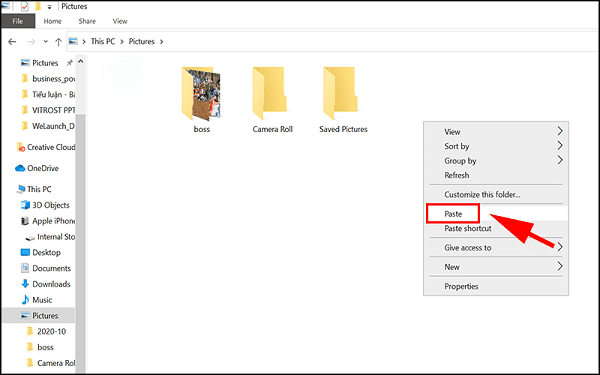
Bước 7: Sau khi Copy ảnh, thì bạn hãy Paste vào nơi cần lưu trữ trên máy tính của bạn
Cách chuyển ảnh từ iPhone sang máy tính bằng Windows Photos
Đây là phương pháp đơn giản để chuyển video, ảnh từ iPhone sang PC windows vì đây là ứng dụng có sẵn. Bạn chỉ cần cáp Lightning có đầu nối USB phù hợp để cắm vào máy tính của mình.
Bước 1: Cắm iPhone với máy tính bằng cáp USB > mở tìm kiếm Windows > nhập từ khóa Photos để tìm ứng dụng Ảnh.
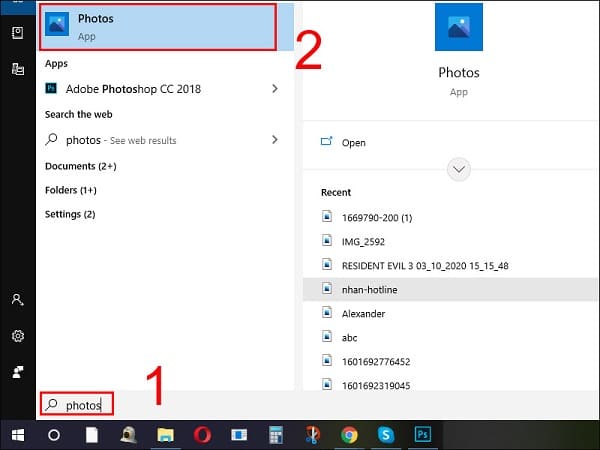
Bước 2: Nhấn chọn Import > chọn mục From a USB device.
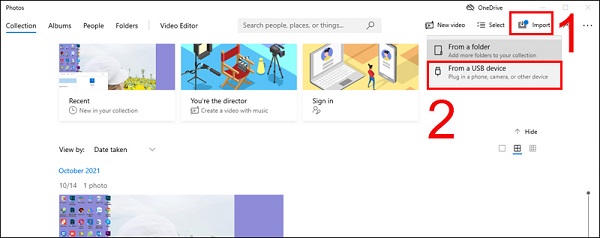
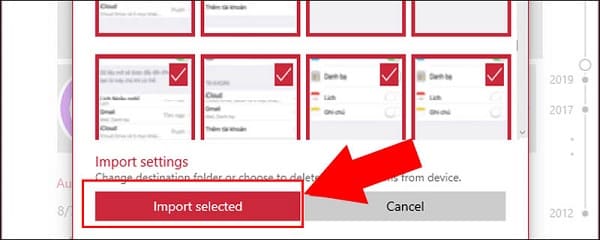
Bước 3: Chọn ảnh muốn chuyển sang máy tính > chọn Import selected là xong.
Chuyển ảnh bằng iCloud
Người sử dụng máy tính Windows có thể sử dụng iCloud để đồng bộ hình ảnh trên iPhone và lưu về máy. Cách làm này giúp bạn có thể chuyển ảnh mà không cần sử dụng cáp USB
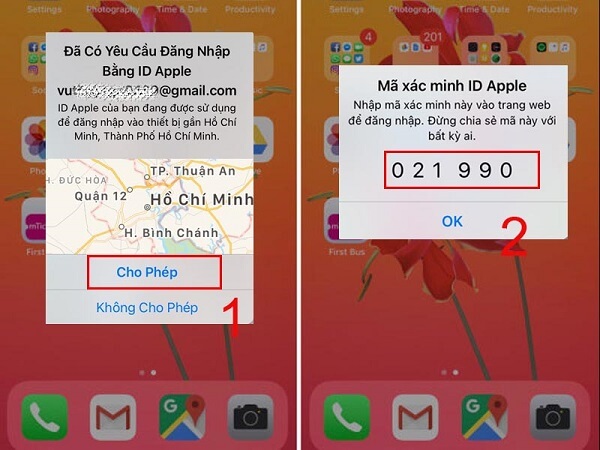
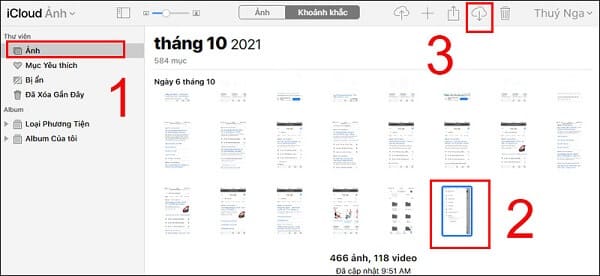
Bước 1: Trên máy tính, truy cập vào trang iCloud.com > nhập ID Apple và mật khẩu > nếu iPhone sử dụng xác thực 2 yếu tố thì hãy nhấn vào Cho phép > nhập mã PIN gồm 6 chữ số hiển thị trên màn hình iPhone vào máy tính.
Bước 2: Trên máy tính, bạn nhấn chọn biểu tượng ứng dụng Ảnh.
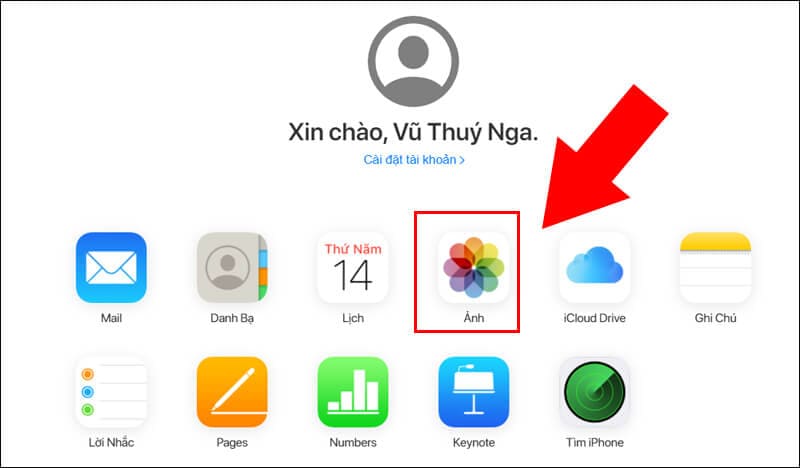
Bước 3: Chọn mục Ảnh > chọn những hình ảnh nào bạn muốn tải xuống > nhấn vào biểu tượng Tải xuống.
Chuyển ảnh, video bằng Google Drive hoặc các ứng dụng lưu trữ đám mây
Bên cạnh iCould, bạn cũng có thể sử dụng một ứng dụng cung cấp dung lượng đám mây tương tự là Google Drive để chuyển video từ iPhone sang PC.
Tùy thuộc vào loại tài tài khoản, bạn có thể tải video lên Google Drive từ iPhone rồi truy cập video đó trên PC. Đối với người dùng miễn phí, ứng dụng này có sẵn 15 GB dung lượng đám mây. Tuy nhiên, nếu có nhu cầu dữ liệu lớn hơn, bạn cũng có thể đăng ký Google One để có 100 GB dung lượng lưu trữ với giá 1,99 USD mỗi tháng (khoảng 57.000 đồng).
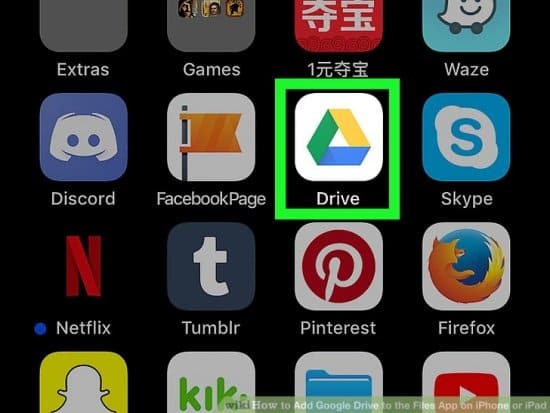
Bước 1: Tải xuống Google Drive trên iPhone của bạn.
Bước 2: Đăng nhập bằng tài khoản Google của bạn.
Bước 3: Chọn Tệp ở góc dưới bên phải màn hình.
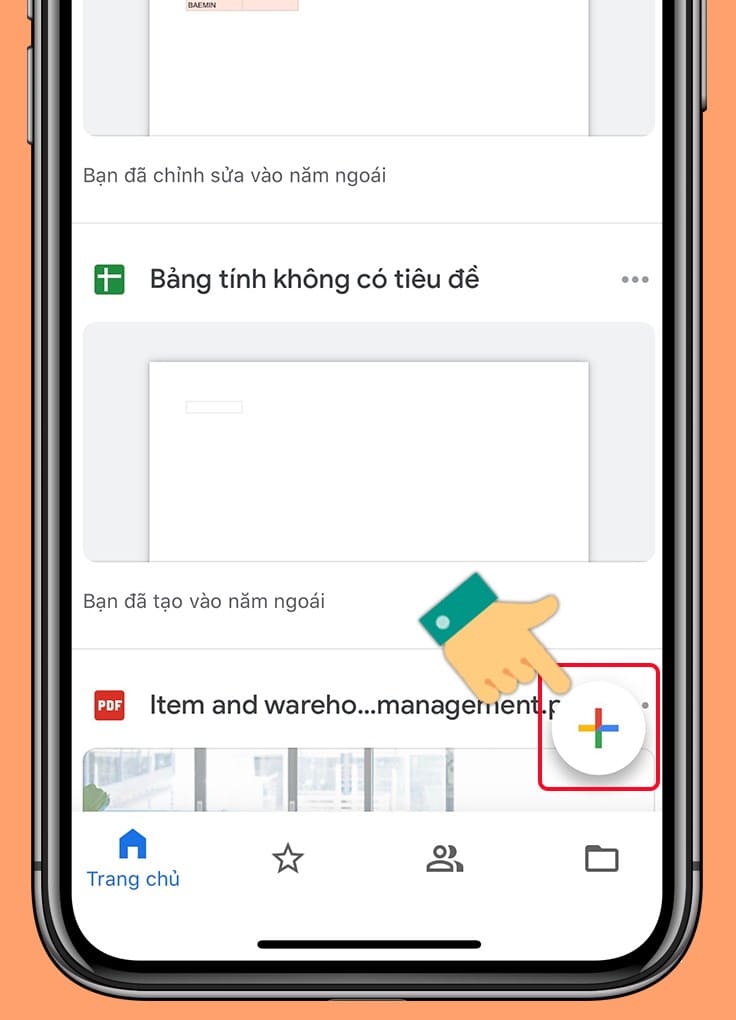
Bước 4: Nhấn vào biểu tượng dấu cộng.
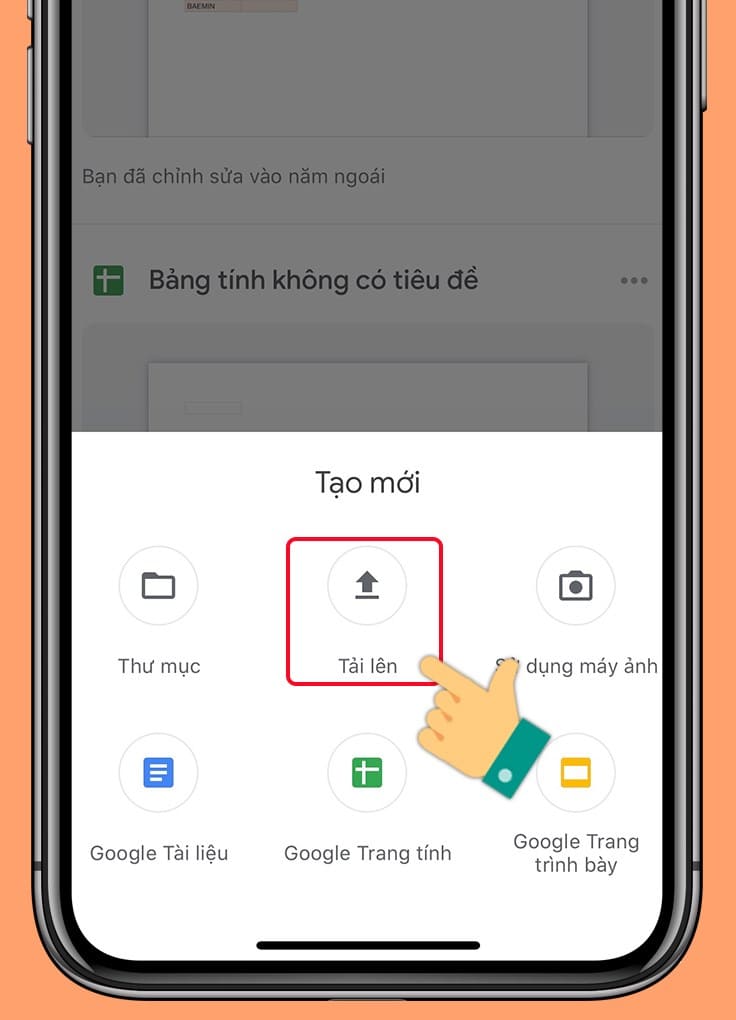
Bươc 5: Chọn Thư mục nếu bạn muốn tạo thư mục mới để thêm nhiều tệp hoặc chọn Tải lên để tải lên video riêng lẻ.

Bước 6: Sau khi video được tải lên, hãy mở Google Drive trên PC của bạn thông qua trình duyệt web và đăng nhập bằng cùng một tài khoản Google. Chọn video hoặc ảnh và tải xuống.
Trên đây là các cách chuyển ảnh từ iPhone sang máy tính windows cực kỳ dễ dàng để bạn thực hiện. Hãy tiếp tục đón đọc các bài viết công nghệ mới nhất đến từ Phúc Anh
