


Cách kết nối tai nghe Bluetooth với máy tính đang ngày càng trở nên phổ biến và được nhiều người yêu thích sử dụng. Bởi lẽ những thiết bị này vừa mang lại độ tiện dụng vừa được cung cấp chất lượng âm thanh đỉnh cao. Bài viết này sẽ hướng dẫn tất tần tật những cách kết nối tai nghe Bluetooth không dây với máy tính Win 7, 10, 11 và Macbook đơn giản nhất. Xem ngay!
Tại sao cần biết cách kết nối tai nghe Bluetooth với máy tính?
Ngày nay, cách kết nối chuột không dây với laptop đang ngày càng được nhiều người yêu thích bởi nhiều lợi ích mà chúng mang lại. Vậy hãy hãy cùng chúng mình tìm hiểu xem đấy là những lợi ích nào nhé!
- Tiện lợi, tinh gọn: Kết nối tai nghe Bluetooth với máy tính mang lại độ tiện dụng cho chủ sở hữu. Ngoài việc gọn nhẹ, dễ mang đi, người dùng không cần phải kết nối với dây cáp rườm rà.

- Khả năng kết nối đa thiết bị: Một số dòng tai nghe Bluetooth còn cho phép kết nối với nhiều thiết bị cùng một lúc. Điều này rất hữu ích khi người dùng muốn chuyển đổi giữa các thiết bị. Điển hình như máy tính bàn,điện thoại,...
- Chất lượng âm thanh tốt: Các dòng tai nghe Bluetooth ở thời điểm hiện tại thường sở hữu chất lượng âm thanh cực kỳ tốt. Từ đó giúp tăng trải nghiệm xem phim, nghe nhạc, chơi game một cách chân thực nhất.
- Giảm tiếng ồn: Bên cạnh đó, một số tai nghe Bluetooth còn tích hợp cả khả năng chống tiếng ồn. Từ đó giúp loại bỏ tiếng ồn xung quanh, tạo nên môi trường nghe tốt hơn.
Lưu ý khi kết nối tai nghe không dây với máy tính
Trước khi thực hiện cách kết nối tai nghe Bluetooth không dây với máy tính. Bạn cần lưu ý những điều sau để đảm bảo quá trình kết nối được thực hiện đúng cách. Từ đó tránh dẫn đến những vấn đề không mong muốn.
- Để thực hiện kết nối một cách chính xác và tối ưu. Bạn cần tìm hiểu về các tính năng Bluetooth trên máy tính và tai nghe
- Đảm bảo rằng tai nghe và máy tính của bạn đang ở trong trạng thái bật Bluetooth và được kích hoạt chế độ kết nối.
- Đặt tai nghe Bluetooth cách máy tính trong phạm vi bán kính 10 mét để tránh tình trạng nhiễu sóng.
- Khi gặp vấn đề trục trặc về kết nối. Hãy thử khởi động lại cả máy tính và tai nghe Bluetooth của mình.
Ghi nhớ những lưu ý trên để có thể thực hiện cách kết nối tai nghe Bluetooth với máy tính Win 7, 10, 11 một cách dễ dàng và nhanh chóng.
Cách kết nối tai nghe Bluetooth với máy tính Windows
Hầu hết các dòng máy tính đều có khả năng kết nối với các dòng tai nghe Bluetooth hiện nay. Tuy nhiên ở mỗi phiên bản hệ điều hành sẽ có giao diện cũng như các thao tác khác nhau. Cùng chúng mình tìm hiểu ngay những cách kết nối tai nghe Bluetooth với máy tính Wín 7, 10, 11 nhanh chóng dưới đây nhé!
Cách kết nối tai nghe không dây với máy tính Win 7
Đây được xem là phiên bản khá xưa cũ của hệ điều hành Windows. Tuy nhiên hiện tại vẫn còn nhiều người vẫn sử dụng Win 7 trên các thiết bị máy tính của mình. Dưới đây là các bước thực hiện cách kết nối tai nghe không dây Bluetooth với máy tính Win 7 đơn giản:
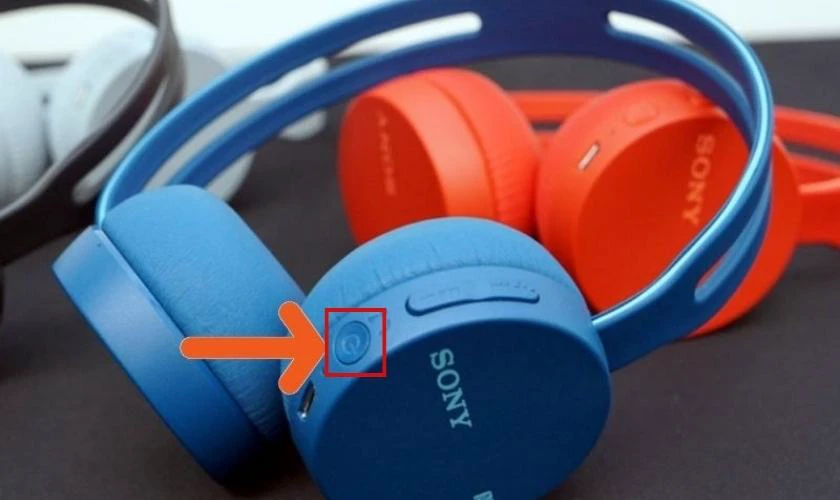
Bước 1: Đầu tiên bạn hãy bật nút khởi động Bluetooth trên tai nghe và đặt thiết bị gần với máy tính.
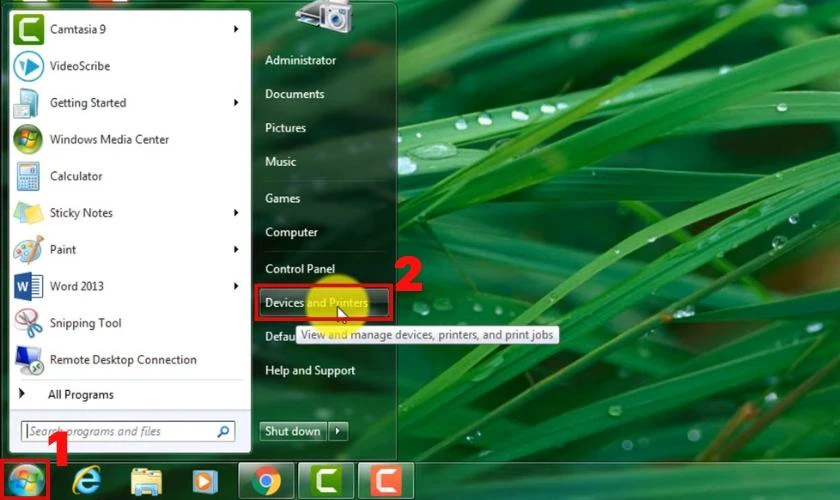
Bước 2: Kế đến bạn hãy nhấn chọn vào biểu tượng Windows ở dưới góc trái màn hình. Sau đó bạn tiếp tục nhấn chọn vào mục Devices & Printers.
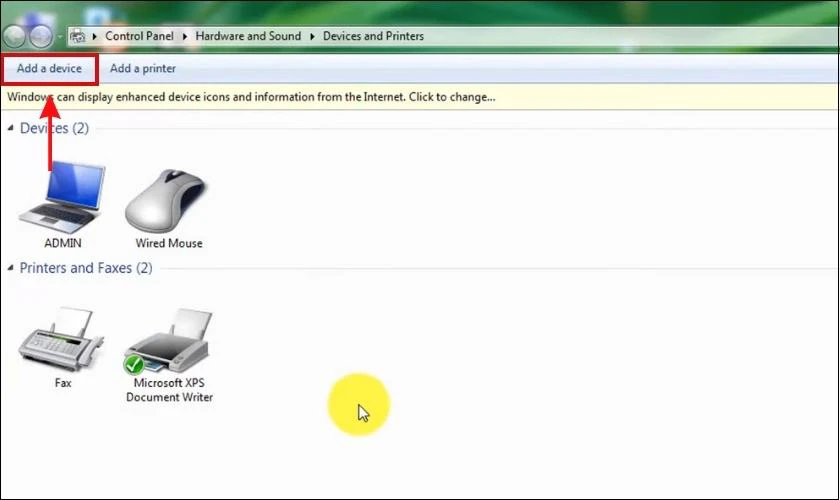
Bước 3: Tiếp đến bạn hãy chọn vào mục Add a device nằm ở góc trái trên cùng màn hình.
Bước 4: Khi đó màn hình sẽ xuất hiện cửa sổ Add a device. Sau đó bạn hãy kiểm tra và click chọn vào tên của thiết bị của mình.
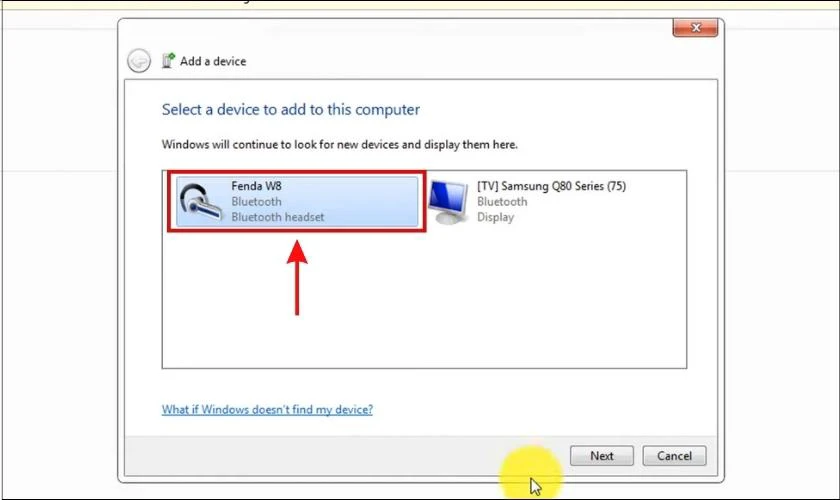
Bước 5: Cuối cùng bạn hãy nhấn vào mục Next để tiến hành kết nối.
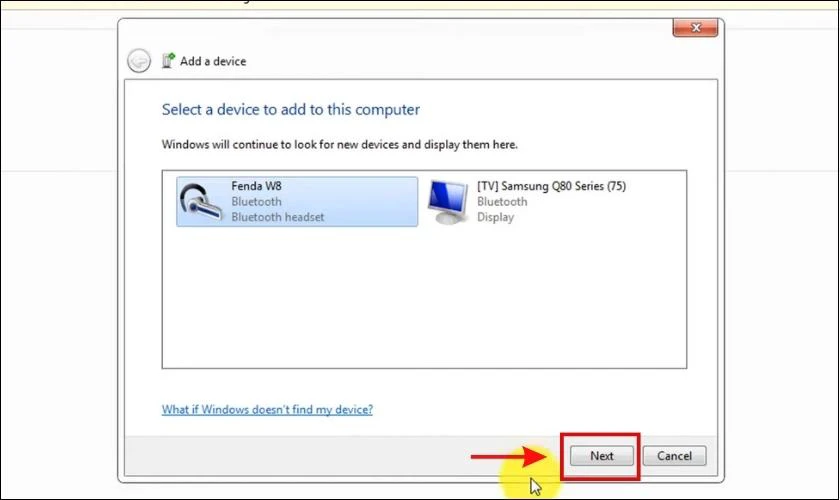
Trên đây là cách hướng dẫn kết nối loa Bluetooth với laptop Win 7. Nếu bạn đang sử dụng Win 10 thì hãy tham khảo các bước dưới đây.
Cách kết nối tai nghe Bluetooth với máy tính Win 10
Khác với Win 7, phiên bản Win 10 đã có nhiều cải tiến cũng như được ưu ái thêm nhiều tính năng mới. Vì thế, giao diện cũng như các kết nối sẽ có phần khác đi. Cùng chúng mình xem các bước hướng dẫn ở dưới đây nhé:
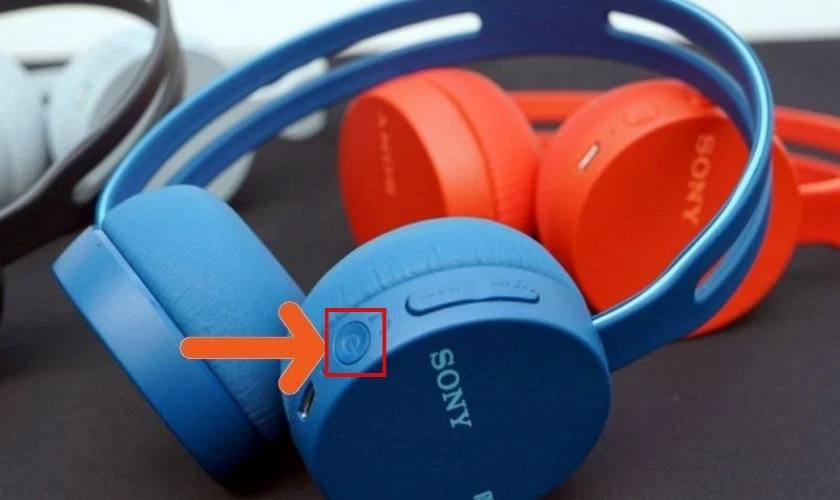
Bước 1: Đầu tiên bạn hãy bật nút khởi động Bluetooth trên tai nghe và đặt thiết bị gần với máy tính.
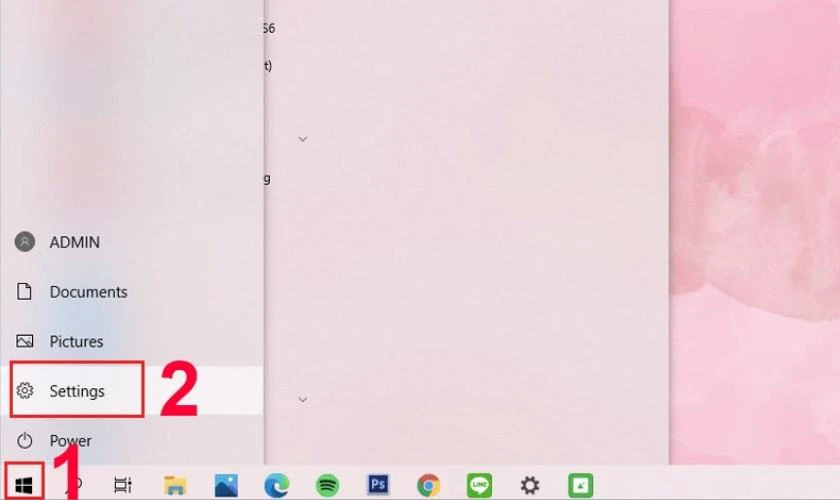
Bước 2: Kế đến bạn hãy nhấn chọn vào biểu tượng Windows ở dưới góc trái màn hình. Sau đó bạn hãy tiếp tục nhấn vào mục Settings.
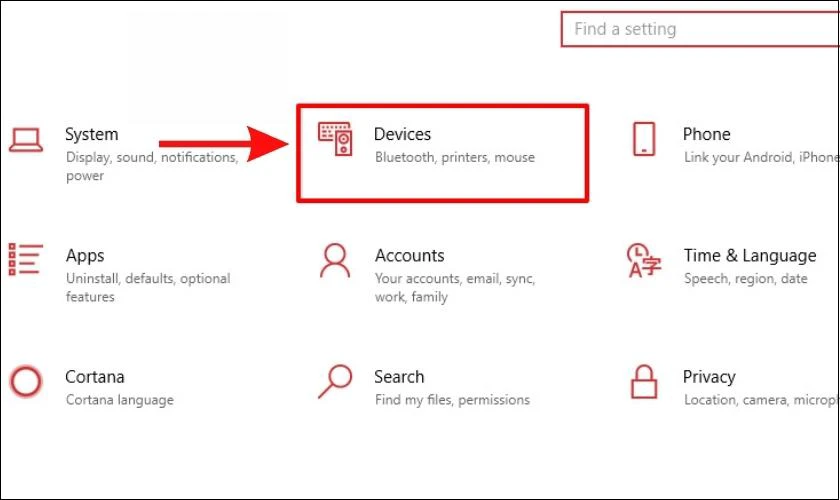
Bước 3: Lúc này màn hình sẽ xuất hiện giao diện hộp thoại Windows Settings. Bạn hãy tìm và nhấp chọn vào mục Devices.
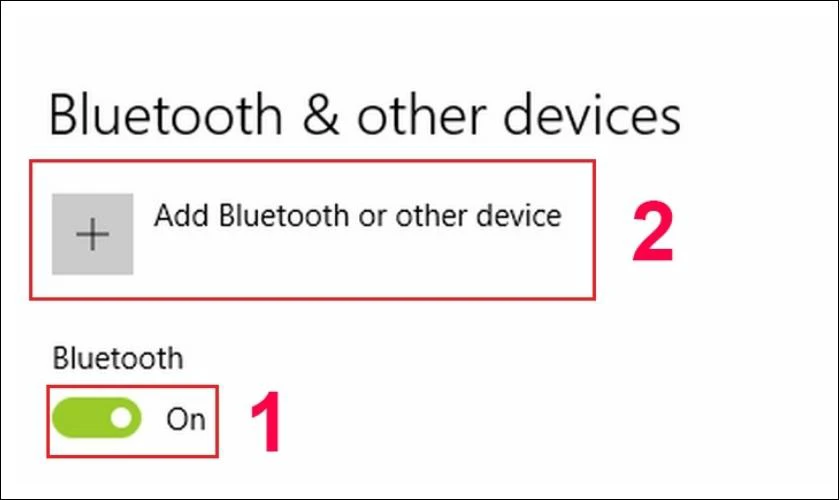
Bước 4: Tại mục Bluetooth & other devices bạn hãy chuyển chế độ Bluetooth sang màu xanh (On). Sau đó bạn tiếp tục nhấn chọn vào biểu tượng dấu cộng tại mục Add Bluetooth or other devices.
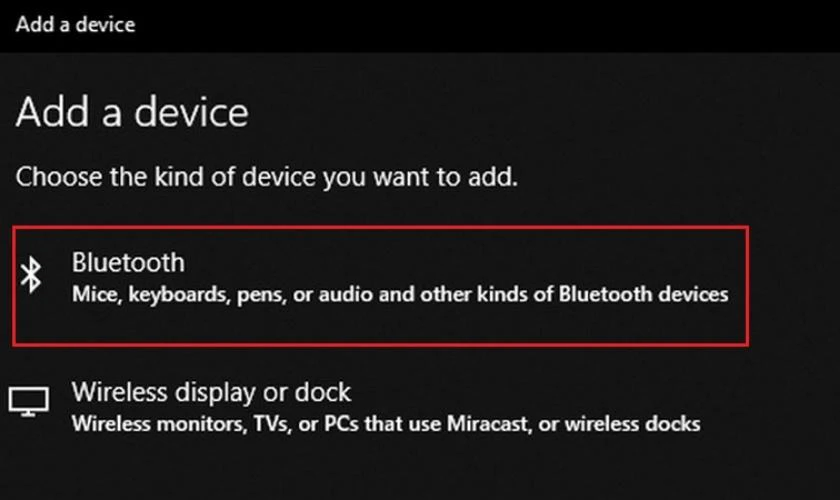
Bước 5: Tiếp đến bạn hãy nhấp vào mục Bluetooth và đợi laptop tìm kiếm tai nghe không dây.
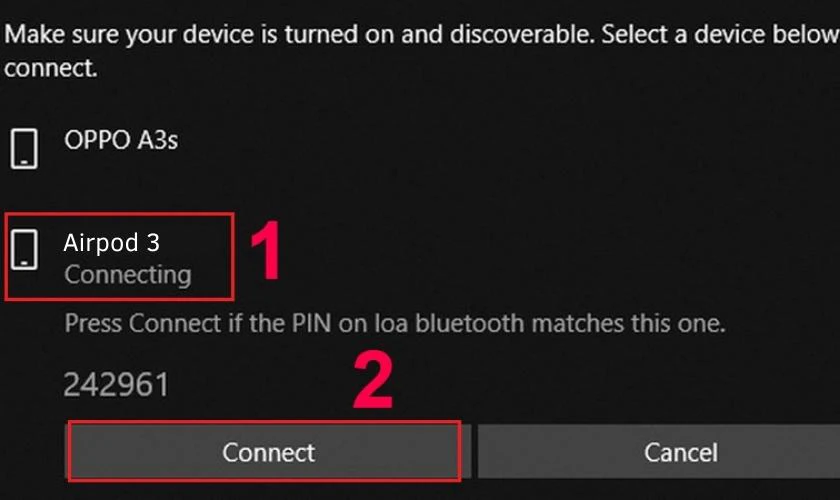
Bước 6: Cuối cùng bạn hãy kiểm tra và click chọn vào tên của thiết bị tai nghe của mình. Sau đó bạn nhấn vào nút Connect là xong
Hoàn thành các bước trên là bạn có thể thực hiện cách kết nối tai nghe Bluetooth với máy tính Win 10 thành công rồi đấy.
Cách kết nối tai nghe Bluetooth với máy tính Win 11
Có thể nói Win 11 là phiên bản mới nhất được cải tiến và tích hợp thêm nhiều tính năng mới. Chính vì lẽ đó mà tại phiên bản này sẽ có hai cách kết nối khác nhau giúp người dùng dễ dàng tùy chọn hơn. Cùng chúng mình tìm hiểu ngay nhé!
- Cách 1: Thực hiện trên menu Quick Settings
Đây có thể xem là cách nhanh nhất mà bạn có thể thực hiện kết nối tai nghe Bluetooth với máy tính Win 11 với các bước sau:
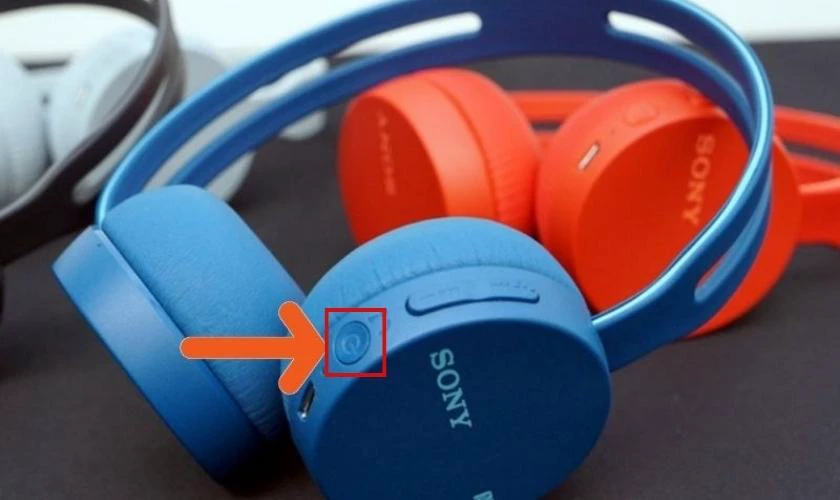
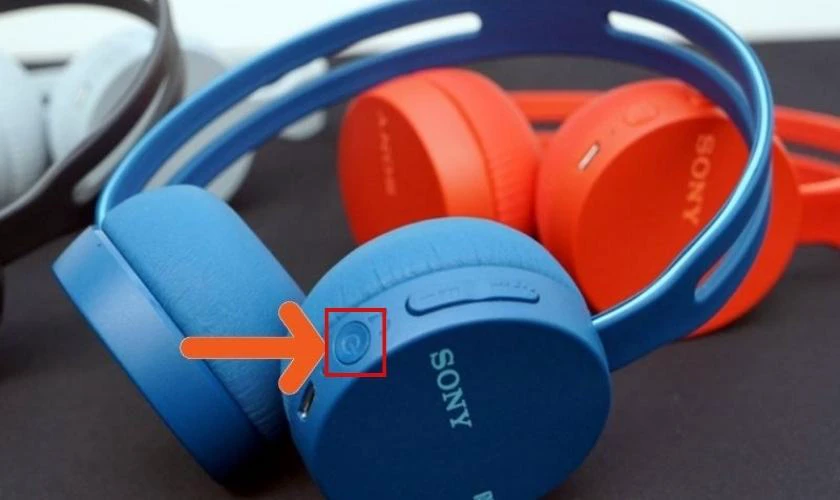
Bước 1: Đầu tiên bạn hãy bật nút khởi động Bluetooth trên tai nghe và đặt thiết bị gần với máy tính.
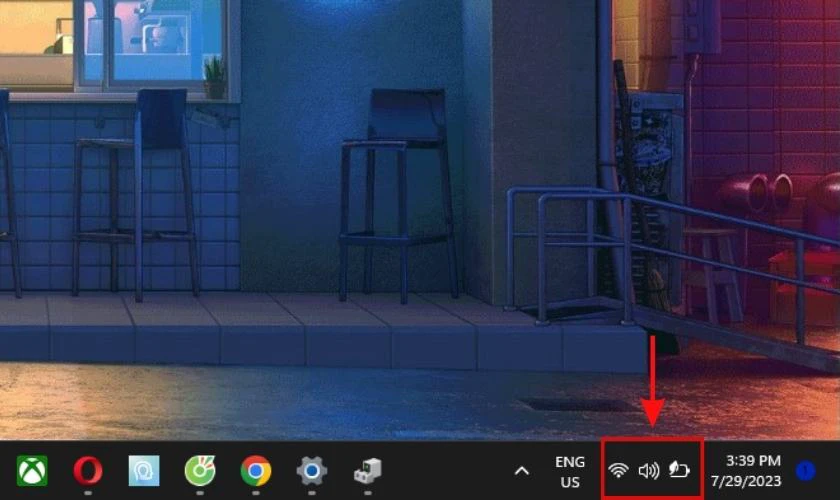
Bước 2: Tiếp đến bạn hãy truy cập vào Quick Settings nằm trên thanh Taskbar ở góc phải dưới cùng màn hình.
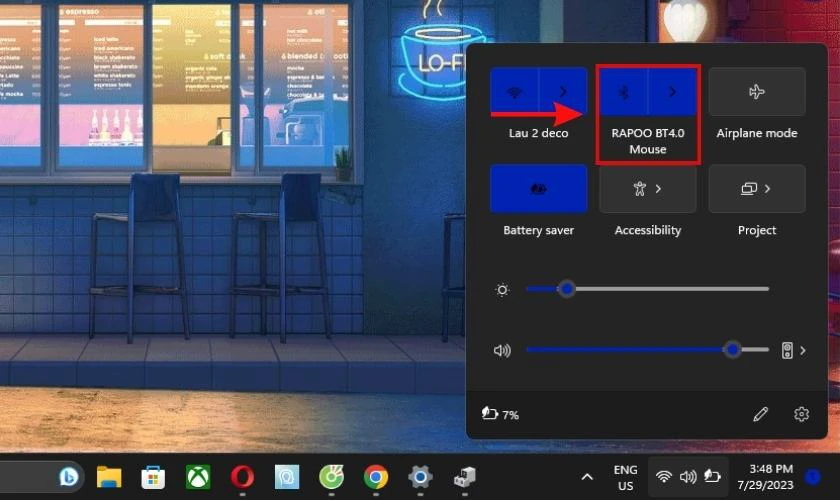
Bước 2: Lúc này màn hình sẽ xuất hiện giao diện hộp thoại Quick Settings. Bạn hãy nhấn chọn vào biểu tượng Bluetooth để bật chế độ này trên thiết bị của mình.
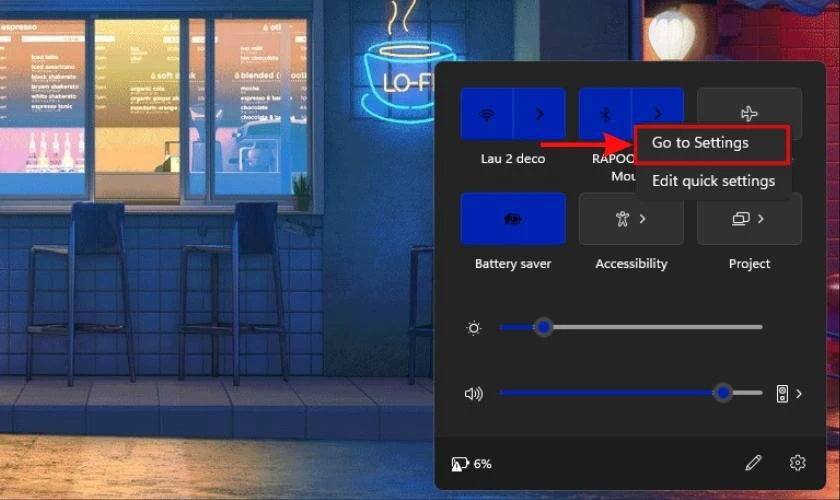
Bước 3: Khi đó biểu tượng Bluetooth sẽ chuyển sang màu xanh dương đậm. Bạn hãy nhấp chuột phải vào đấy và chọn vào mục Go To Settings.
Bước 4: Cuối cùng bạn hãy chọn vào thiết bị tai nghe mà mình muốn kết nối là xong.
- Cách 2: Thực hiện thông qua hộp thoại Setting Windows
Kết nối tai nghe Bluetooth với máy tính Win 11 sẽ có các bước tương tự với Win 10. Tuy nhiên giao diện thực hiện sẽ có đôi phần. Hãy tiếp tục theo dõi ngay dươ1I đây nhé:
Bước 1: Đầu tiên bạn hãy bật nút khởi động Bluetooth trên tai nghe và đặt thiết bị gần với máy tính.
Bước 2: Kế đến bạn hãy nhấn chọn vào biểu tượng Windows ở dưới cùng màn hình. Sau đó bạn hãy tiếp tục nhấn vào mục Settings.
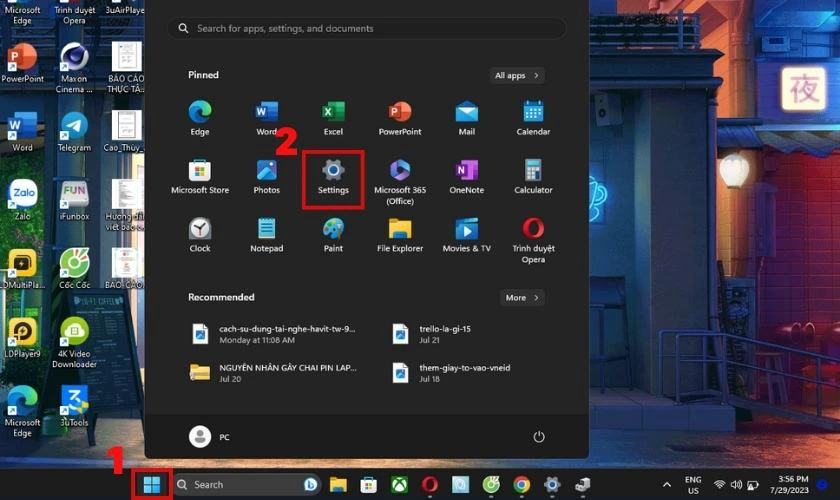
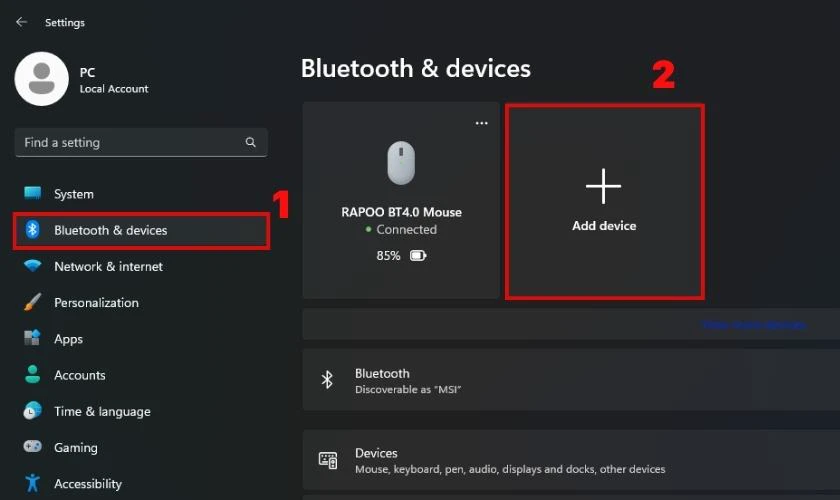
Bước 3: Khi đó màn hình sẽ xuất hiện giao diện hộp thoại Windows Settings. Bạn hãy chọn vào mục Bluetooth & Devices nằm ở bên phải màn hình. Sau đó bạn hãy tìm vào nhấn chọn vào mục Add Device.
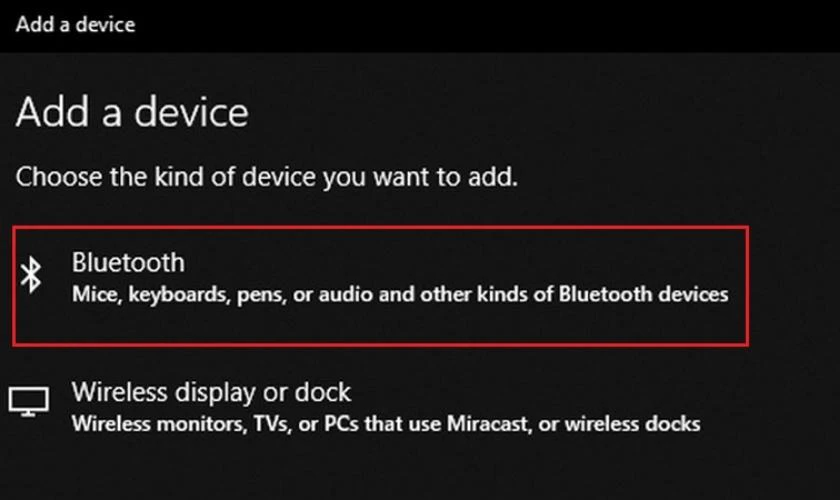
Bước 5: Tiếp đến bạn hãy nhấp vào mục Bluetooth và đợi laptop tìm kiếm thiết bị loa.
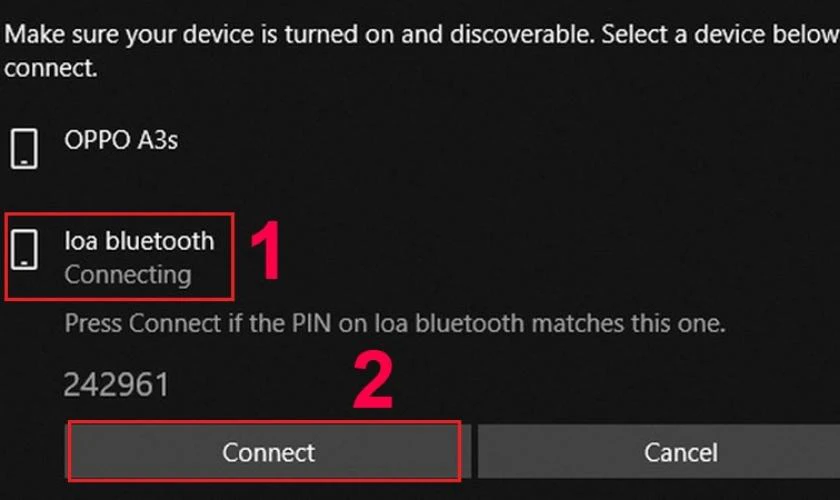
Bước 6: Cuối cùng bạn hãy kiểm tra và click chọn vào tên của thiết bị tai nghe của mình. Sau đó bạn nhấn vào nút Connect là xong.
Trên đây là 2 cách kết nối tai nghe Bluetooth với máy tính Win 11 đơn giản nhất. Bạn có thể lựa chọn sao cho thuận tiện và phù hợp với nhu cầu của mình nhé!
Tham khảo các mẫu tai nghe Bluetooth tại Điện Thoại Vui
[dtv_product_related category='phu-kien/tai-nghe/tai-nghe-bluetooth']
Cách kết nối tai nghe với Macbook
Việc thực hiện cách kết nối tai nghe Bluetooth với Macbook cũng rất đơn giản, bạn chỉ cần thực hiện các bước sau:
Bước 1: Đầu tiên bạn hãy bật nút khởi động Bluetooth trên tai nghe và đặt thiết bị gần với máy tính.
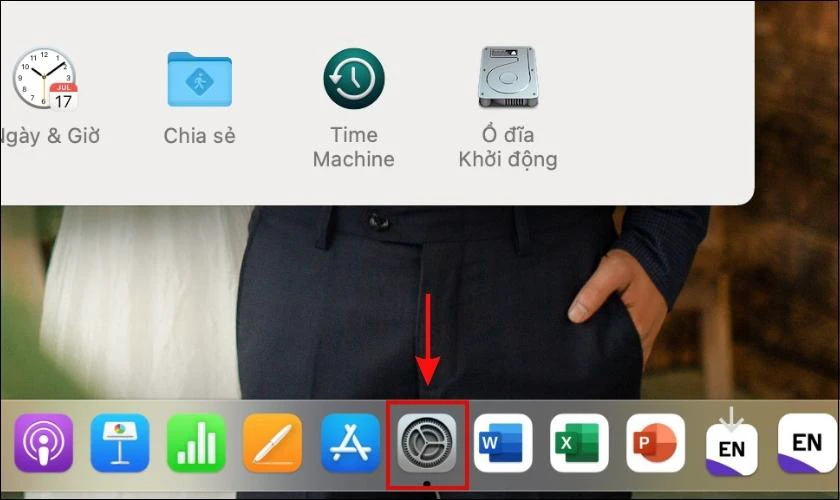
Bước 2: Kế đến bạn nhấn vào ứng dụng Cài đặt trên thanh Dock màn hình Macbook.
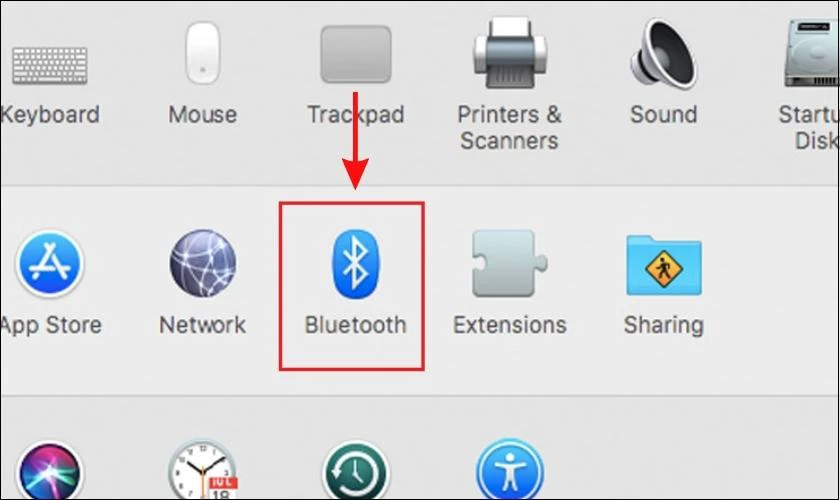
Bước 3: Tại giao diện ứng dụng Cài đặt bạn tìm kiếm và chọn Bluetooth để tiến hành kết nối.
Bước 4: Cuối cùng bạn hãy nhấn vào nút Turn Bluetooth on để bật Bluetooth. Sau đó bạn chỉ cần chọn tên thiết bị của mình và ấn Connect.
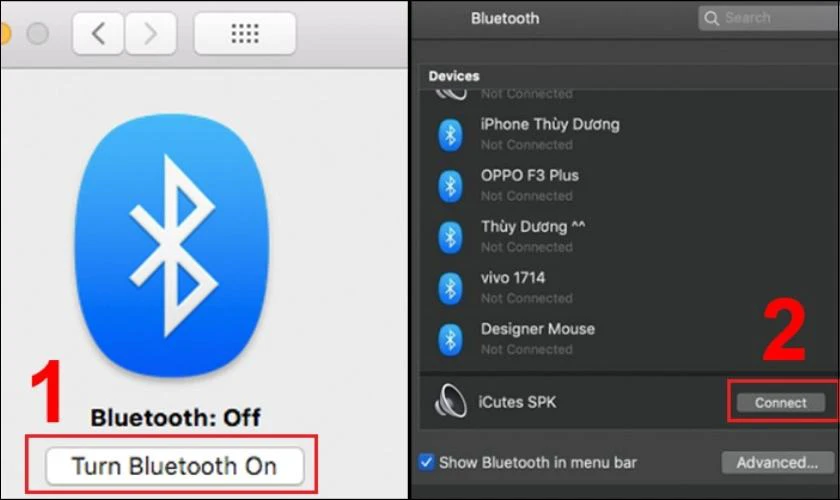
Chỉ với 4 trên, bạn đã có thể thực hiện thành công cách kết nối tai nghe không dây Bluetooth với máy tính Macbook rồi đấy!
Tham khảo thêm về AirPods 2 sạc có dây và không dây khác nhau thế nào?
Vì sao không thể kết nối tai nghe Bluetooth với máy tính?
Trong quá trình thực hiện cách kết nối tai nghe Bluetooth không dây với máy tính đôi lúc sẽ gặp phải một số tình trạng lỗi hoặc kết nối thất bại. Vậy hãy cùng chúng mình tìm hiểu những nguyên nhân cũng như cách khắc phục trên các dòng máy Windows và Macbook dưới đây nhé!
Đối với lỗi phụ kiện
Có rất nhiều nguyên do dẫn đến tình trạng máy tính không kết nối được tai nghe Bluetooth. Tuy nhiên bạn có thể kiểm tra một số lỗi đến từ thiết bị sau:
- Tai nghe Bluetooth hết pin:
Trong quá trình sử dụng, tai nghe Bluetooth của bạn có thể sẽ hết pin bất cứ lúc nào. Nên là, bạn hãy thường xuyên sạc đầy cho thiết tai nghe của mình nhé!
- Tai nghe không dây bị hỏng
Bên cạnh đó, nếu không thể thực hiện được cách kết nối tai nghe Bluetooth với máy tính. Thì rất có thể thiết bị tai nghe của bạn đã bị hỏng.
Hiện tại các dòng tai nghe Bluetooth ở trên Điện Thoại Vui đang có mức giá cực kỳ hợp lý. Nếu có nhu cầu tìm kiếm một em tai nghe Bluetooth ngon nghẻ mới. Bạn có thể tham khảo ở đường link dưới đây nhé!
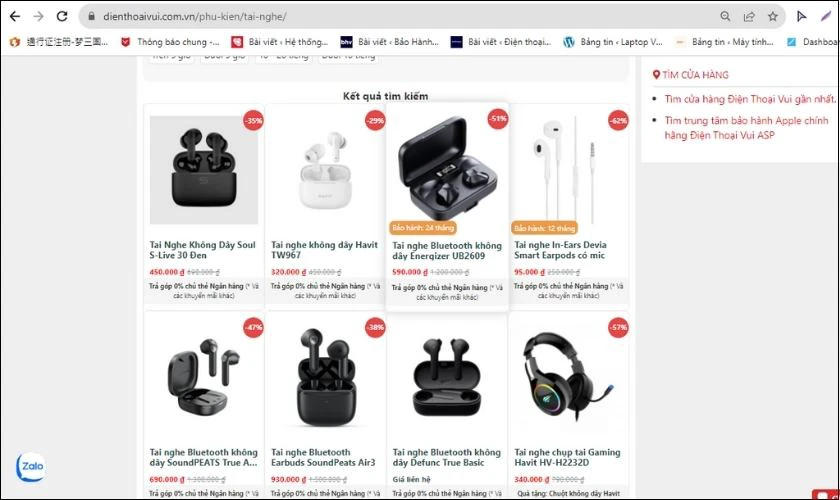
Link trang web: https://dienthoaivui.com.vn/phu-kien/tai-nghe/
Đối với các dòng máy tính
Ngoài ra, nguyên nhân cũng có thể bắt nguồn từ thiết bị máy tính của bạn, phải kể đến những lỗi như:
- Chưa bật kết nối
Có thể bạn chưa bật kết nối Bluetooth một trong hai thiết bị. Nếu như máy tính hoặc tai nghe chưa bật kết nối thì bạn sẽ không thể kết nối được. Để kiểm tra máy đã bật kết nối chưa thì bạn hãy thử các bước mà chúng mình đã hướng dẫn ở trên nhé!
- Chưa cập nhật Driver:
Lưu ý: Cách cập cập nhật Driver chỉ có thể thực hiện trên các dòng máy chạy Windows.
Bên cạnh đó có thể nguyên nhân bắt nguồn từ Driver Bluetooth trên máy đã bị lỗi thời. Từ đó khiến cho thiết bị không thể kết nối được. Nếu gặp phải trường hợp tương tự, bạn hãy thử thực hiện các bước sau nhé:
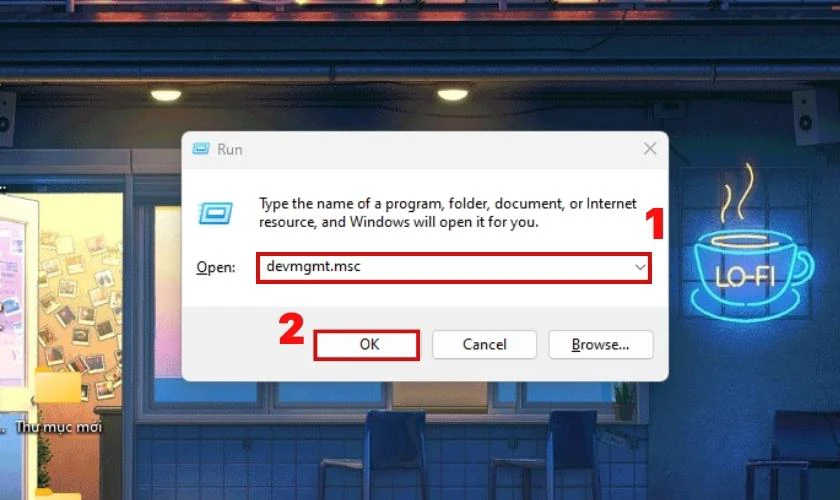
Bước 1: Đầu tiên bạn hãy mở trình quản lý thiết bị thông qua phím tắt Windows + R.
Bước 2: Lúc này màn hình sẽ xuất hiện giao diện cửa sổ Run. Bạn hãy nhập nhập dòng devmgmt.msc. Sau đó bạn hãy tiếp tục nhấn vào nút OK.
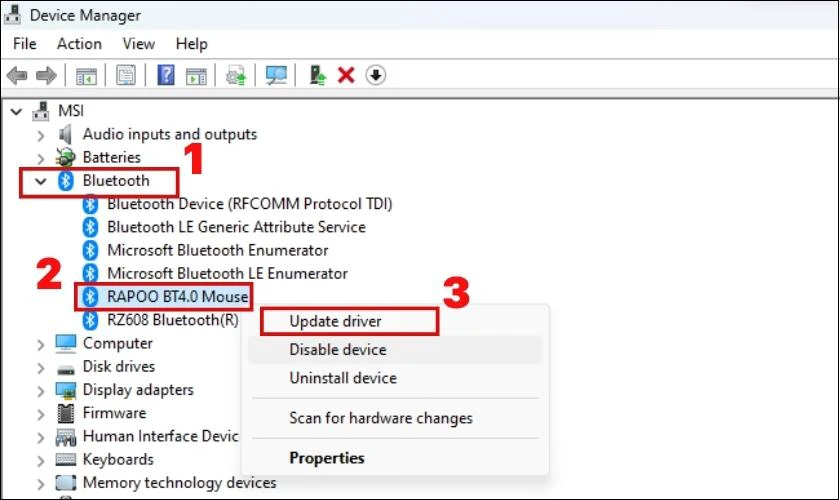
Bước 3: Kế đến bạn hãy tìm và nhấn vào mục Bluetooth. Sau đó bạn hãy nhấn chuột phải vào tên thiết bị tai nghe của mình và nhấn tiếp vào mục Update Driver.
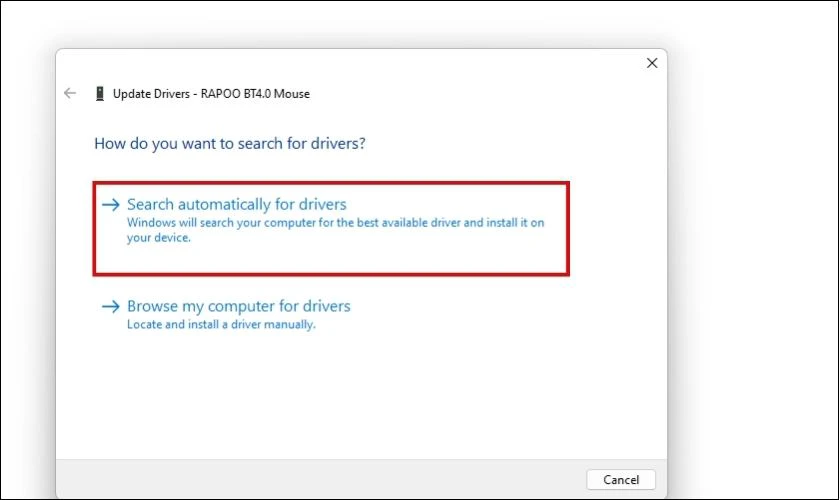
Bước 4: Cuối cùng bạn hãy nhấn vào mục Search Automatically for drives để tìm bản cập nhật mới. Nếu tìm được phiên bản driver màn hình mới hơn, hệ điều hành Windows sẽ tự tải và cài đặt.
Khi đã hoàn thành xong các bước trên bạn hãy thử kết nối tai nghe không dây với máy tính xem đã được chưa nhé!
Kết luận
Trên đây là tất tần tật những cách kết nối tai nghe Bluetooth với máy tính đơn giản nhất. Mong rằng những chia sẻ trên có thể giúp bạn thực hiện thành công trên các thiết bị Windows, Macbook của mình. Hãy chia sẻ bài viết nếu thấy bài viết này hữu ích. Đừng quên đón chờ và theo dõi thêm nhiều tin tức về mẹo, thủ thuật hay ho đến từ chúng mình nhé!
