


Chắc hẳn bạn đã từng gặp vấn dề dấu đỏ gạch chân và không biết làm thế nào để xóa gạch chân, xóa dấu đỏ gạch chân trong Word đi phải không nào. Đây không phải là một lỗi nào đó trên Word đâu mà đơn giản ở chế độ thiết lập mặc đinh của Word không khả dụng với tiếng Việt mà thôi.
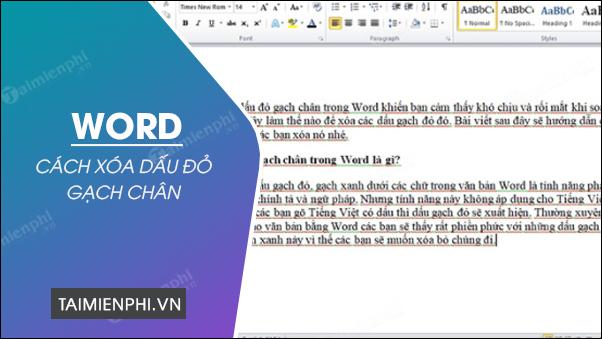
Để xóa gạch chân trong Word 2016, 2013, 2010, 2007, 2003 và cụ thể là dấu gạch đỏ thì người sử dụng Word chỉ cần vào trong phần cài đặt và thiết lập loại bỏ tính năng này đi là xong. Việc người dùng phải xóa gạch chân trong Word đơn giản là do chế độ kiểm tra chính tả của Word, nhưng tiếc thay chế độ này hoạt động tốt với ngôn ngữ tiếng Anh và hiện tại hoạt động rất kém với tiếng Việt. Để đỡ rối mắt bạn nên tắt chế độ này đi để bạn không bị hiểu hầm là đang viết tiếng ANh và hiển thị dấu đó. Đó cũng là cách duy nhất giúp bạn xóa dấu đỏ gạch chân trong Word 2016, 2013, 2010, 2007, 2003.
Cách Xóa Dấu Đỏ Gạch Chân Trong Word
1. Xóa Dấu Đỏ Gạch Chân Trong Word 2016, 2013.
Bước 1: Để xóa dấu đỏ gạch chân trong Word 2016 và 2013 bạn chỉ cần vào mục File trên thanh menu.
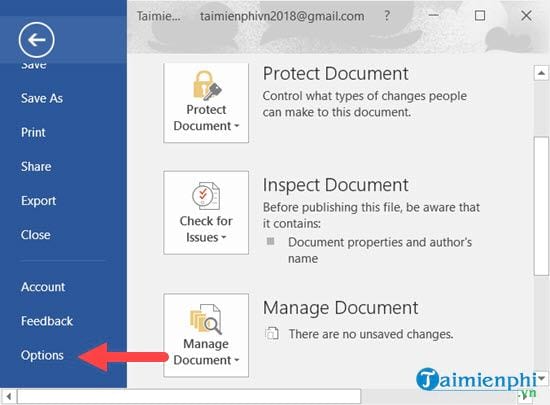
Bước 2: Tiếp đó bạn chọn Options để có thể truy cập vào Word Options.
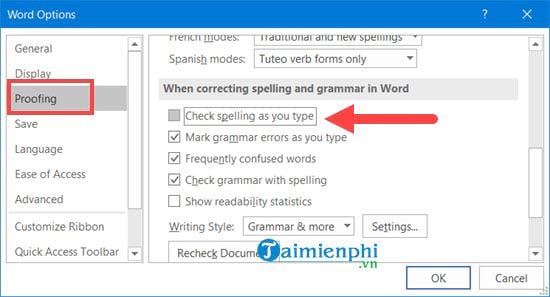
Bước 3: Và trong Word Options bạn chỉ cần lựa chọn mục Proofing sau đó kéo xuống dưới tìm dòng Check spelling as you type và bỏ đánh dấu nó đi nhé.
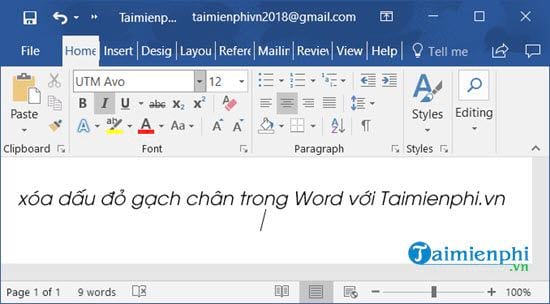
Sau đó quay trở lại sẽ thấy bạn đã hoàn toàn xóa dấu đỏ gạch chân trong Word 2016, 2013 rồi đấy.
2. Xóa Dấu Đỏ Gạch Chân Trong Word 2010, 2007.
Bước 1: Tương tự như cách xóa dấu đỏ gạch chân trong Word 2016, 2013 thì ở phiên bản Word 2010, 2007 bạn vẫn vào mục File trên thanh menu.
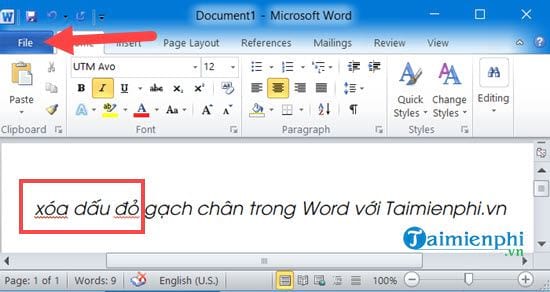
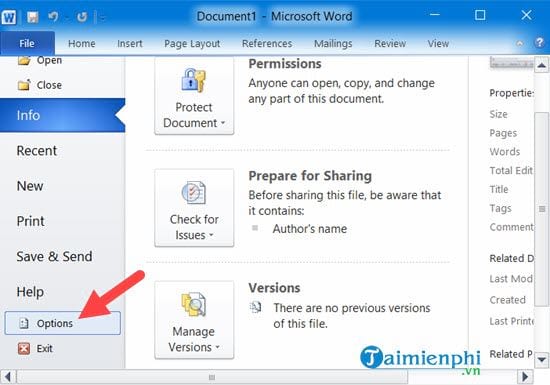
Bước 2: Sau đó bạn vào Options để có thể truy cập vào Word Options.
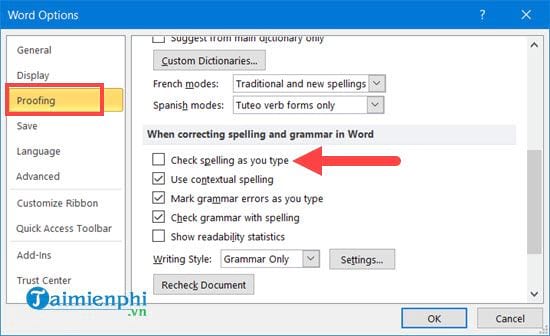
Bước 3: trong Word Options tìm dòng Check spelling as you type và bỏ đánh dấu nó đi nhé. Dòng Check spelling as you type có thể tìm trong mục Proofing.
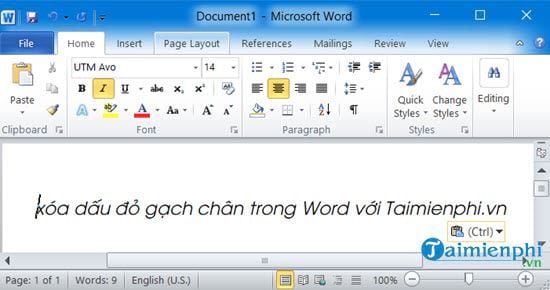
Sau đó quay trở lại sẽ thấy bạn đã hoàn toàn xóa dấu đỏ gạch chân trong Word 2010, 2007.
3. Xóa Dấu Đỏ Gạch Chân Trong Word 2003.
Ở phiên bản Word 2003 việc xóa dấu đỏ gạch chân trong Word có một chút khác biệt nhưng cũng rất đơn giản vơi vài bước theo cách làm sau đây.
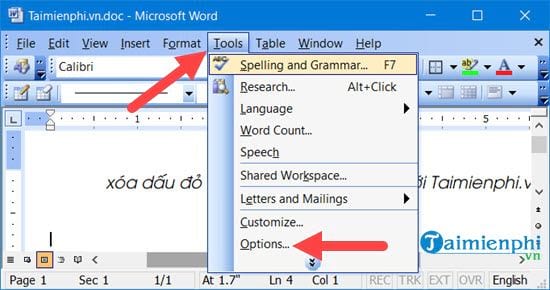
Bước 1: Ở đây bạn chỉ cần vòa phần Tools trên thanh menu sau đó chọn Options.
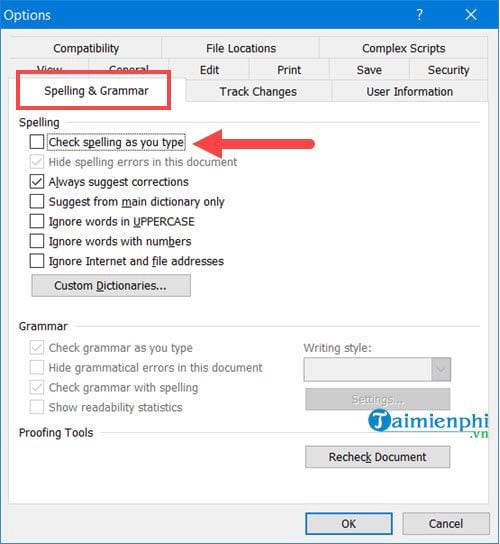
Bước 2: Trong này hãy tim mục Spelling & Grammar và tích bỏ dòng Check spelling as you type tương tự như các phiên bản trên đẻ xóa dấu đỏ gạch chân trong Word 2003.
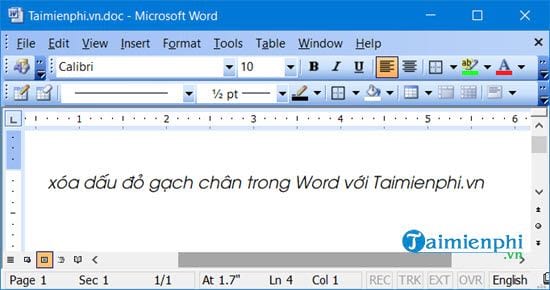
Sau đó ra ngoài kiểm tra bạn sẽ thấy việc xóa dấu đỏ gạch chân trong Word 2003 đã hoàn tất.
Trên đây là cách giúp bạn xóa dấu đỏ gạch chân trong Word 2016, 2013, 2010, 2007, 2003. Nhưng nếu như bạn đang soạn thảo văn bản bằng tiếng Anh thì đừng xóa dấu đỏ gạch chân trong Word đi nhé bởi nó rất hữu ích. Trên thực tế thì việc xóa dấu đỏ gạch chân trong Word có áp dụng cho tiếng Việt nhưng để làm điều đó chúng ta phải tải thêm về cũng như việc kiểm tra từ lỗi cũng không được chính xác cho lắm nên tốt hơn hết bạn nên kiểm tra bằng tay và tắt tính năng này đi.
