


USB, thẻ nhớ, ổ cứng gắn ngoài là những công cụ lưu trữ tiện ích mà chúng ta sử dụng hàng ngày. Nếu bạn chưa biết cách copy nhạc, video, hình ảnh vào usb, thẻ nhớ hoặc ổ cứng gắn ngoài, hãy đọc ngay hướng dẫn chi tiết dưới đây.
1. Chuẩn bị
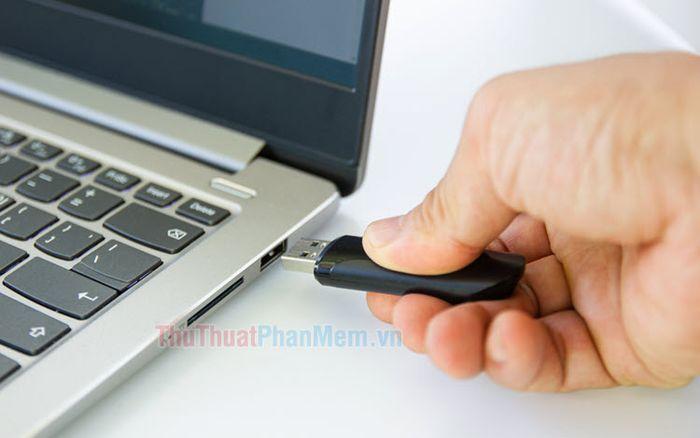
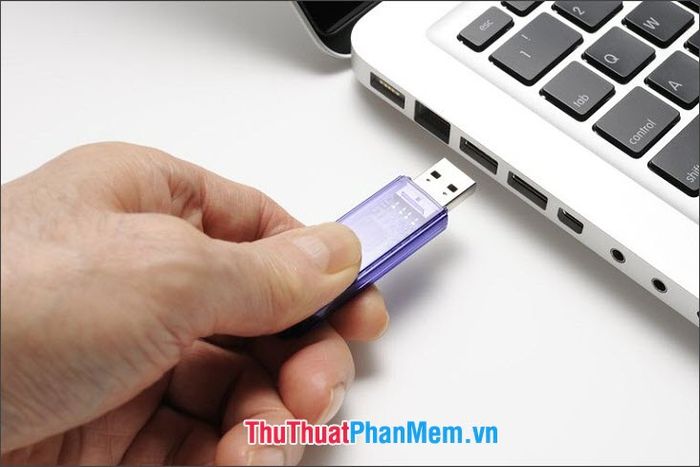
- Nếu bạn sử dụng USB, chỉ cần một chiếc USB chuẩn A với dung lượng từ 1GB trở lên.
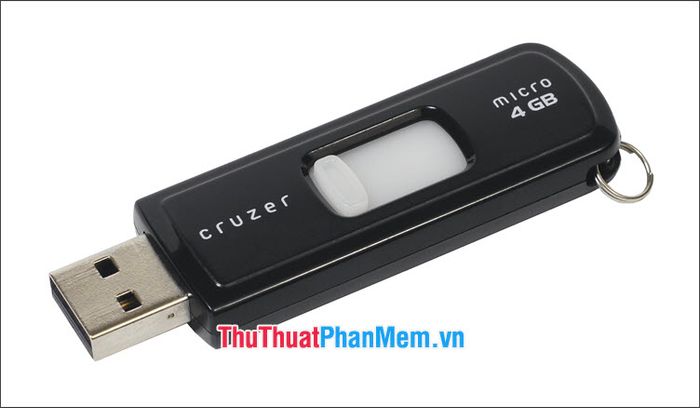
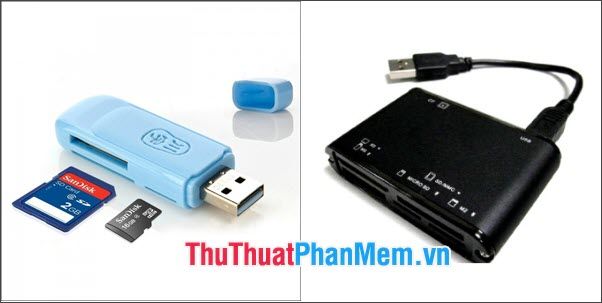
Nếu sử dụng thẻ nhớ, hãy đầu tư vào một chiếc đầu đọc thẻ đa năng có cổng USB như hình minh họa dưới đây.
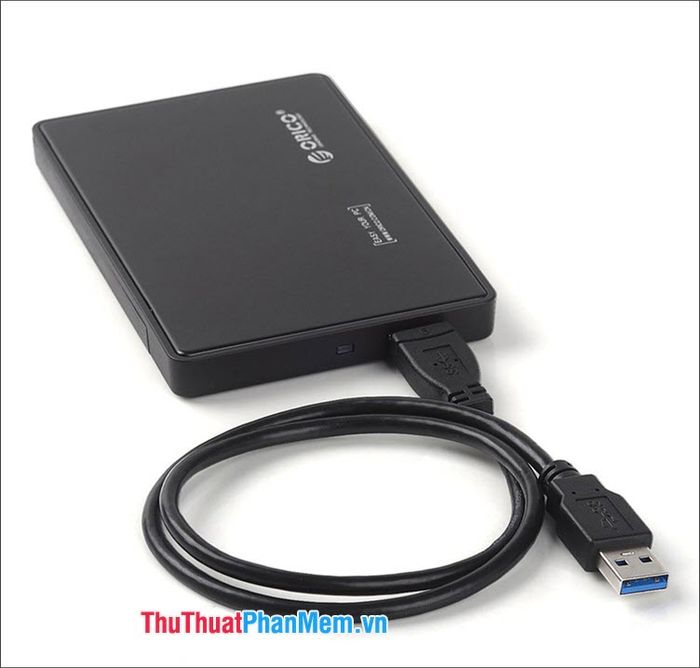
Nếu bạn ưa chuộng ổ cứng gắn ngoài, hãy lựa chọn ổ cứng di động hoặc dock chuyển đổi từ SATA sang USB như hình dưới đây.
Đừng quên máy tính của bạn cần sử dụng hệ điều hành Windows, Mac hoặc Ubuntu.
Sau khi đã chuẩn bị đầy đủ thiết bị, kết nối USB, đầu đọc thẻ với thẻ nhớ, hoặc ổ cứng di động vào máy tính qua cổng USB.
2. Sao chép file nhạc, video, hình ảnh từ máy tính vào USB, thẻ nhớ, ổ cứng gắn ngoài.
2.1. Trên hệ điều hành Windows
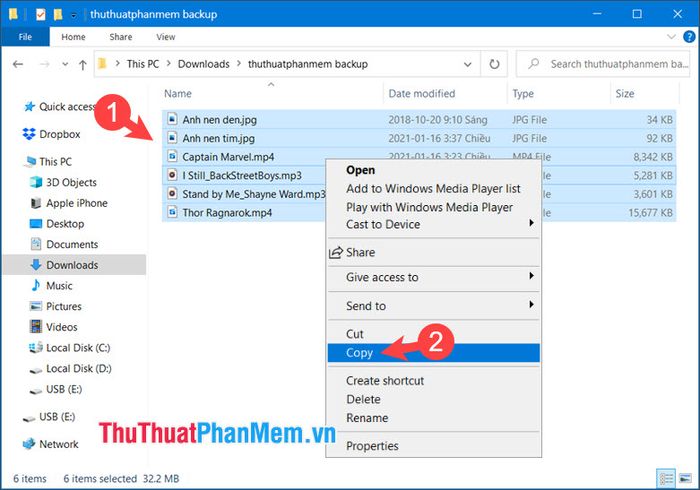
Bước 1: Mở This PC/My Computer và thư mục chứa file cần sao chép trên máy tính. Chọn tất cả file bằng cách nhấn tổ hợp phím Ctrl + A. Sau đó, chuột phải vào file (1) => Copy (2).
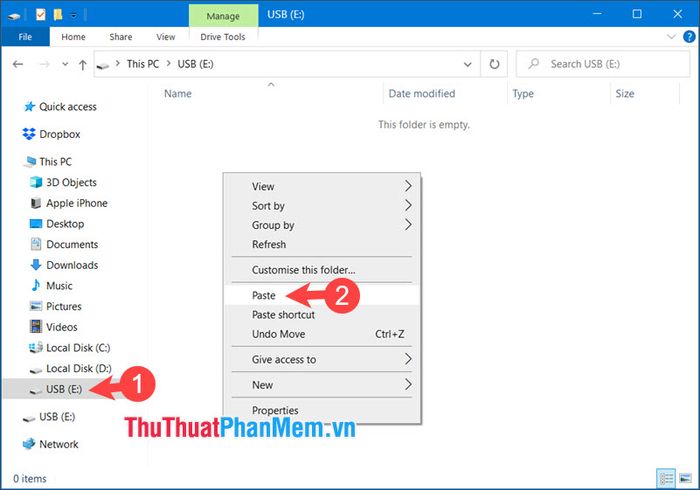
Bước 2: Click vào ổ USB (1) => Chuột phải vào vùng trống và chọn Paste (2).
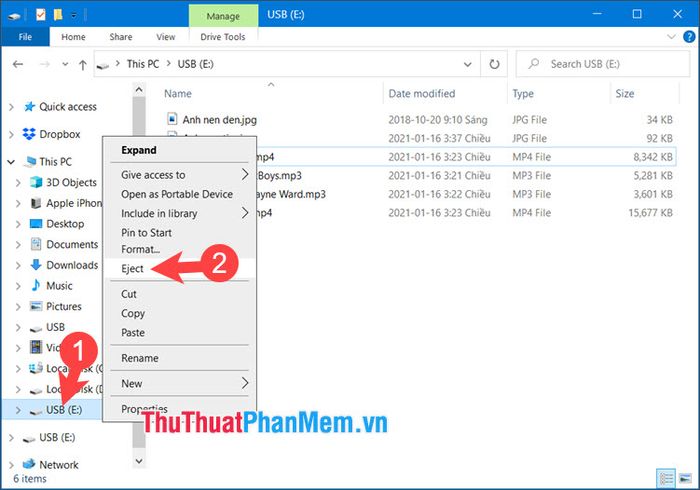
Bước 3: Sau khi sao chép tập tin vào USB, đảm bảo tháo USB an toàn trước khi rút khỏi máy tính khi không sử dụng. Nhấp chuột phải vào ổ USB (1) => Eject (2).
Khi biểu tượng ổ USB biến mất, bạn có thể tháo USB khỏi máy tính.
2.2. Trên hệ điều hành macOS
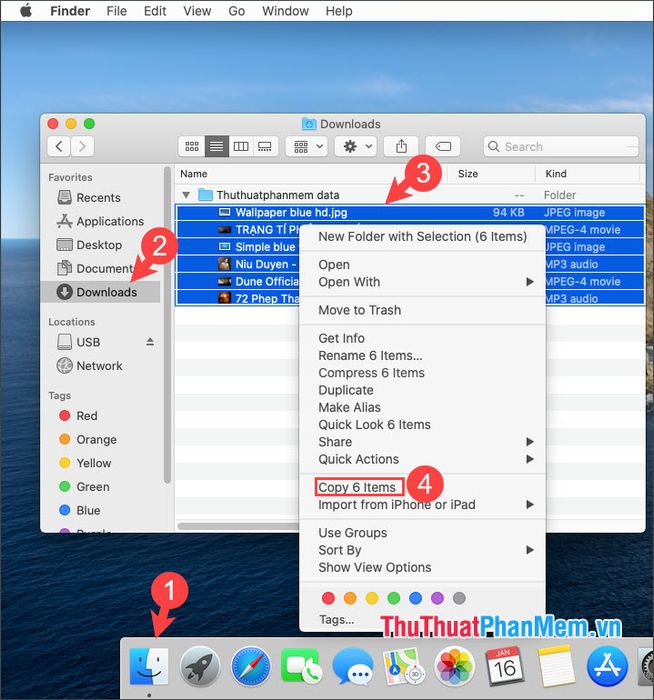
Bước 1: Mở Finder (1) => Mở thư mục cần sao chép tập tin (2) => Chọn tất cả file cần sao chép với tổ hợp phím Command + A. Sau đó, chuột phải vào file (3) => Copy x Mục (4) [x là số file].
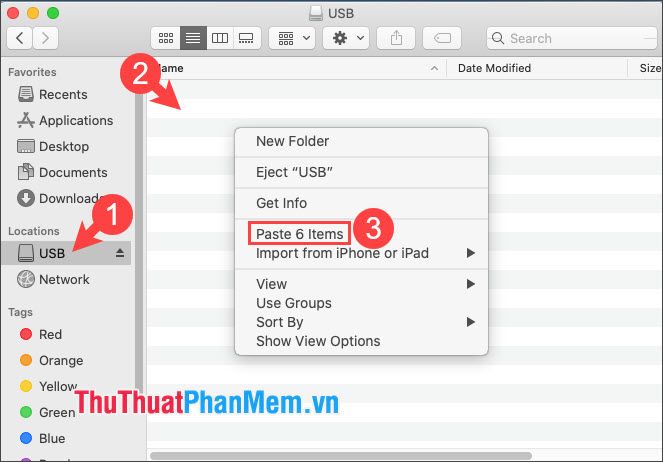
Bước 2: Khám phá ổ đĩa USB (1) => Chuột phải vào vùng trống (2) => Dán x Mục (3) [x là số file].
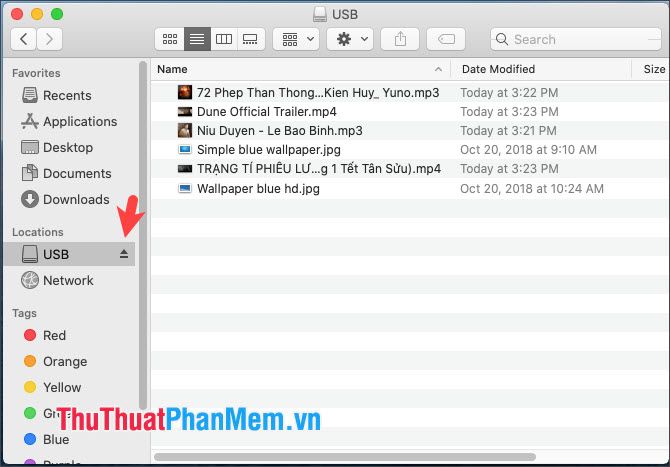
Bước 3: Sau khi sao chép file xong, bạn có thể an toàn tháo USB khi không sử dụng. Trước khi rút USB khỏi máy tính, nhấp vào biểu tượng Eject để tháo USB an toàn.
2.3. Trên hệ điều hành Ubuntu
Bước 1: Nhấp vào System.
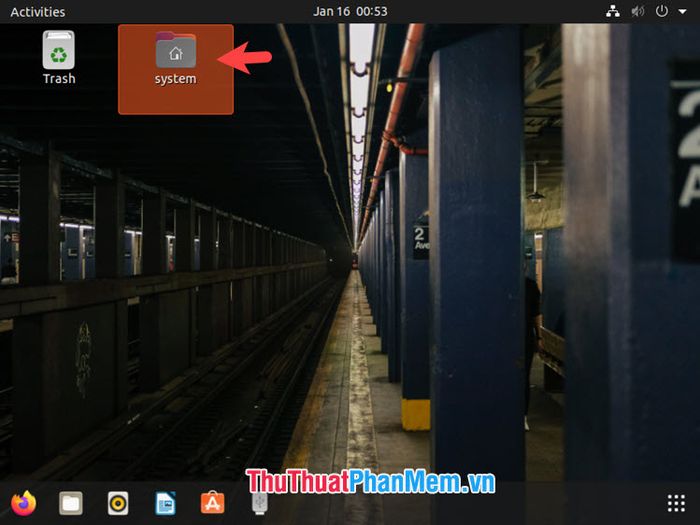
Tiếp theo, khám phá thư mục chứa file cần sao chép (1) => Chọn tất cả file với tổ hợp phím tắt Ctrl + A. Sau đó, chuột phải vào file (2) => Copy (3).
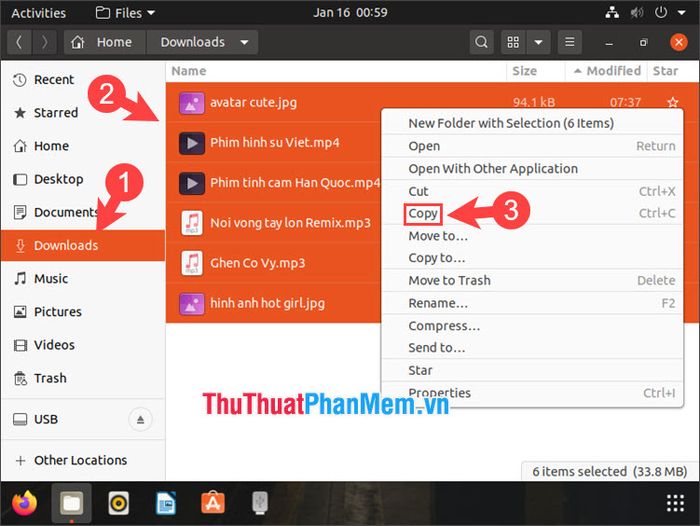
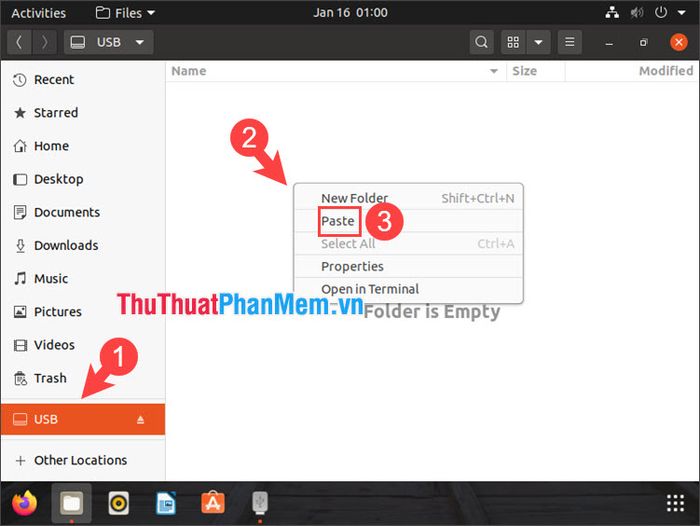
Bước 2: Mở ổ USB (1) => Chuột phải vào vùng trống (2) => Dán (3).
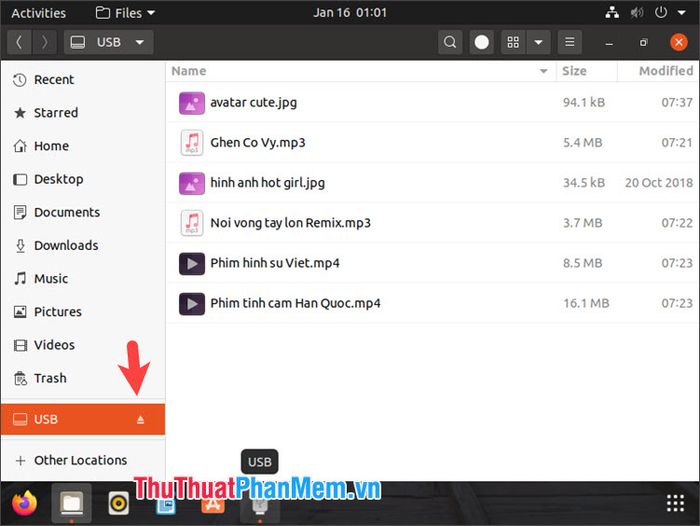
Bước 3: Sau khi sao chép xong, đảm bảo tháo USB an toàn bằng cách nhấp vào biểu tượng Eject trước khi rút USB khỏi máy tính.
Với hướng dẫn trong bài viết, bạn sẽ hình dung cách copy file nhạc, ảnh, video trên 3 hệ điều hành phổ biến là Windows, Mac và Ubuntu. Chúc các bạn thành công!
